
お気軽にお問い合わせください
Googleビジネスプロフィールの登録方法を解説!事前準備や登録後にやることも
Google検索やGoogleマップで店舗名を検索したときに、営業時間や住所、電話番号、写真などが表示されることがあります。これらの情報を無料で管理できるツールが「Googleビジネスプロフィール」です。
Googleビジネスプロフィールに店舗情報を登録しておくと、Googleマップ経由での来店・問い合わせ・予約につながる可能性が高くなります。
この記事では、Googleビジネスプロフィールの登録方法を、事前準備からオーナー確認、登録後に設定すべき項目までわかりやすく解説します。
Contents
- Googleビジネスプロフィールとは
- Googleビジネスプロフィールでできること
- Googleビジネスプロフィールを活用するメリット
- Googleビジネスプロフィールに登録できるビジネス
- Googleビジネスプロフィールに登録できないビジネス
- Googleビジネスプロフィール登録前の注意点
- Googleビジネスプロフィールの登録に必要なもの
- Googleアカウントの作成方法
- Googleビジネスプロフィール登録状況の確認方法
- Googleビジネスプロフィールの登録方法
- Googleビジネスプロフィールのオーナー確認方法
- Googleビジネスプロフィール登録後に設定すべき項目
- Googleビジネスプロフィールが登録できない時の対処法
- Googleビジネスプロフィールに関するよくある質問
- まとめ:Googleビジネスプロフィールには正確な情報を登録しよう
Googleビジネスプロフィールとは
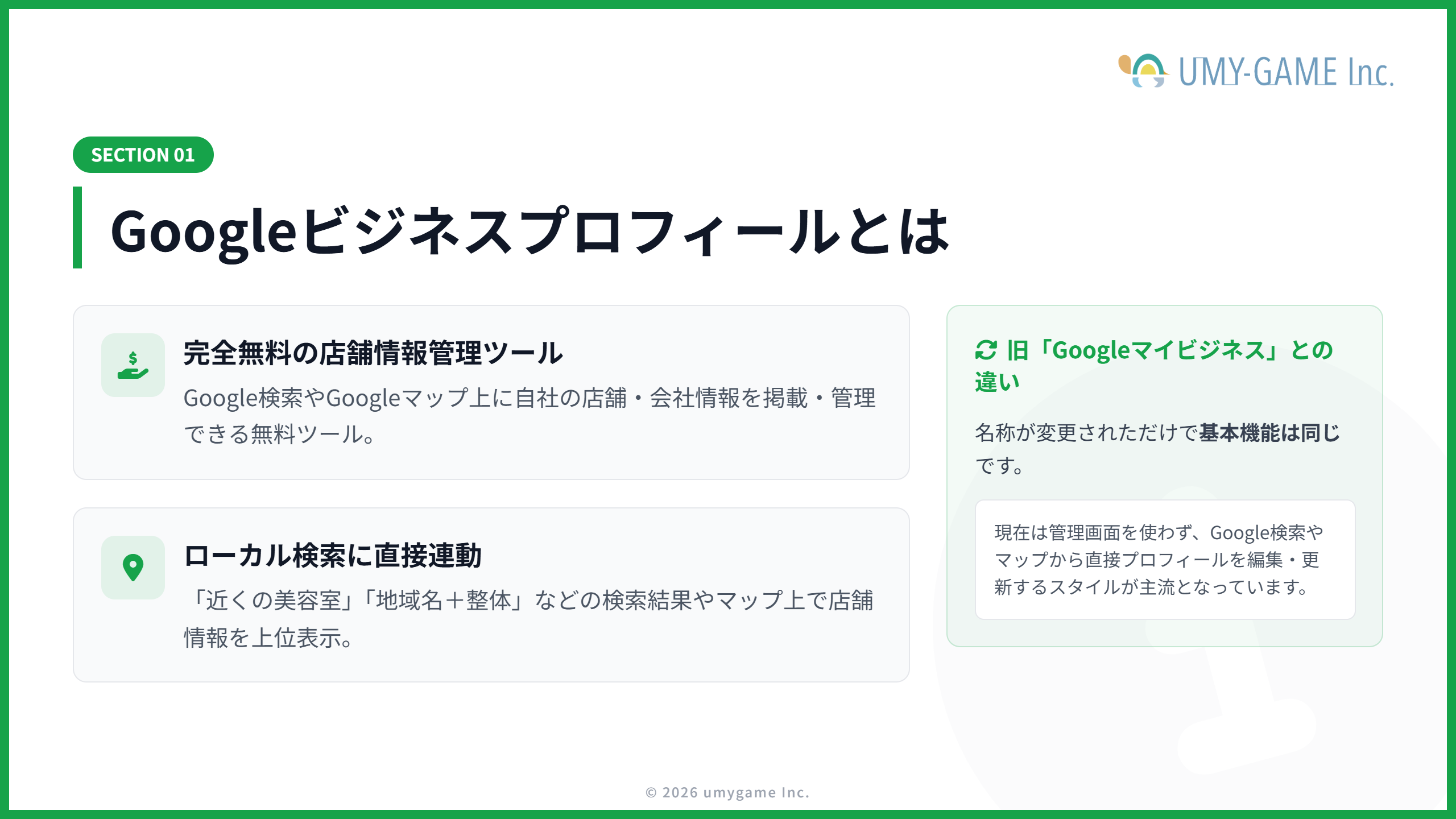
Googleビジネスプロフィールとは、Google検索やGoogleマップ上に表示される店舗・会社情報を管理できる無料ツールです。
例えば、ユーザーが「近くの美容室」「地域名+整体」などで検索した際に、検索結果やGoogleマップ上に店舗情報が表示されることがあります。この情報に、営業時間・住所・電話番号・写真・WebサイトURLなどを掲載できます。
実店舗を持つビジネスはもちろん、訪問サービスや出張サービスなど、顧客と直接接点を持つビジネスであれば活用できる場合があります。
Googleマイビジネスとの違い
GoogleマイビジネスとGoogleビジネスプロフィールは、基本的には同じサービスを指します。
以前はGoogleマイビジネスという名称でしたが、現在はGoogleビジネスプロフィールという名称に変更されています。管理方法も変わっており、現在はGoogle検索やGoogleマップから直接プロフィールを編集する形が中心です。
そのため、過去の記事や会話でGoogleマイビジネスと呼ばれている場合でも、現在のGoogleビジネスプロフィールとほぼ同じ意味だと考えて問題ありません。
Googleビジネスプロフィールでできること
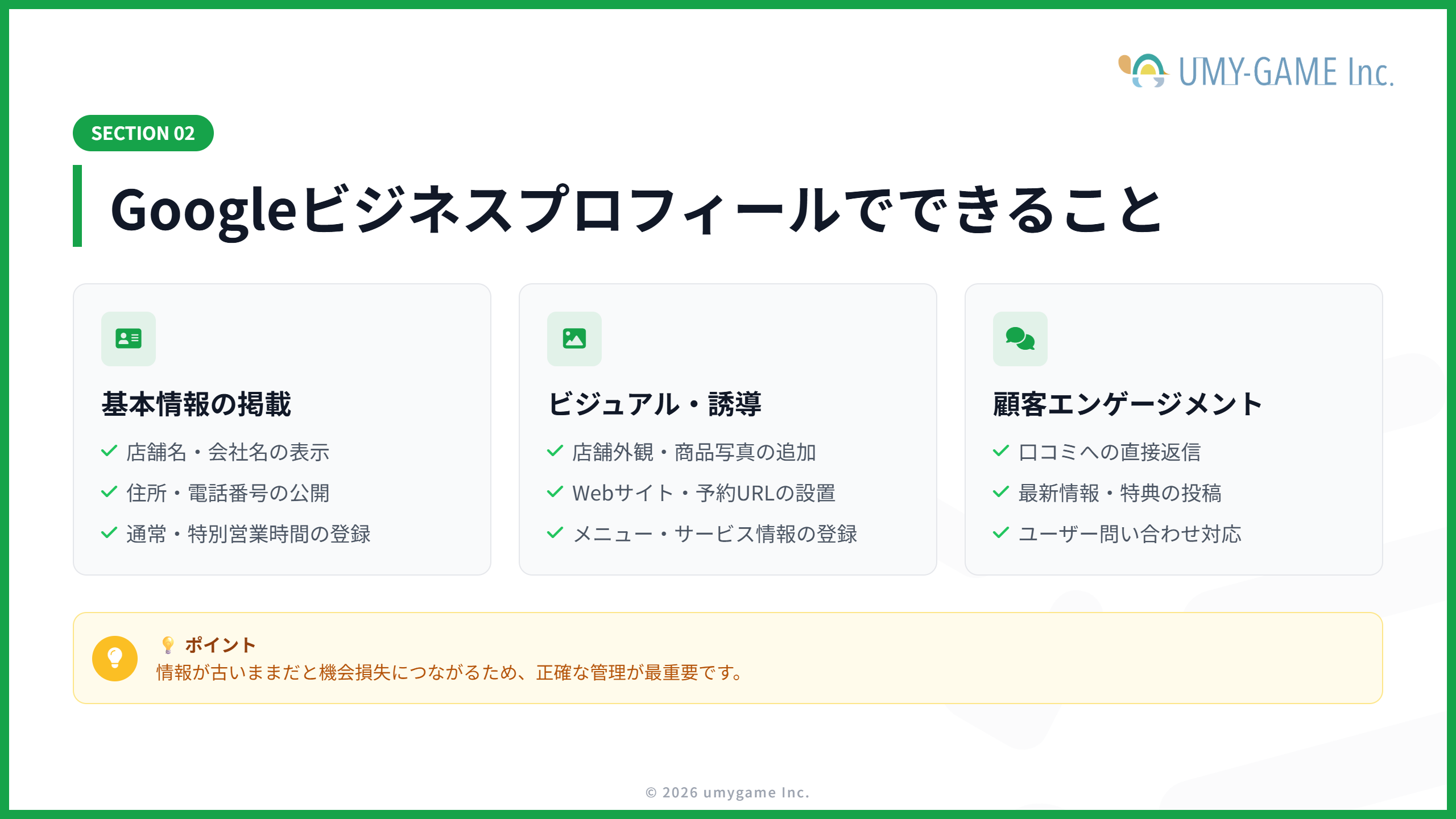
Googleビジネスプロフィールでは、主に以下のようなことができます。
- 店舗名・会社名の登録
- 住所・電話番号・営業時間の登録
- WebサイトURLや予約URLの登録
- 店舗写真・外観写真・商品写真の追加
- 商品・サービス・メニュー情報の登録
- 口コミへの返信
- 最新情報やキャンペーンの投稿
- 祝日や年末年始などの特別営業時間の設定
特に重要なのは、営業時間や電話番号などの基本情報を正確に管理できる点です。ユーザーはGoogle検索やGoogleマップ上の情報を見て来店判断をすることが多いため、情報が古いままだと機会損失につながる可能性があります。
Googleビジネスプロフィールを活用するメリット
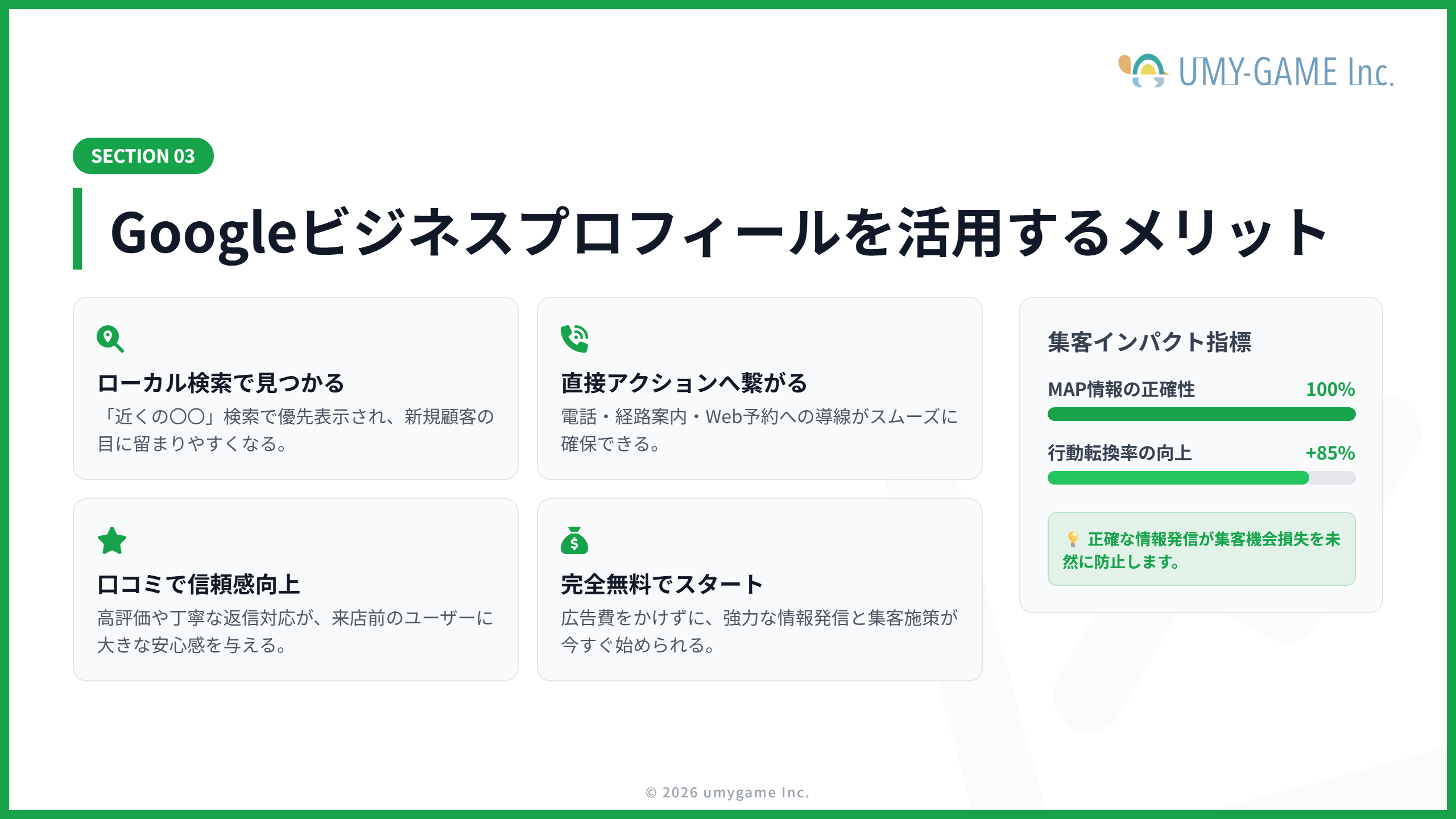
Googleビジネスプロフィールを活用するメリットは、主に以下の通りです。
Google検索・Googleマップで見つけてもらいやすくなる
Googleビジネスプロフィールに登録すると、Google検索やGoogleマップ上で店舗・会社情報を管理でき、ローカル検索結果に表示される可能性があります。特に、地域名を含む検索や「近くの〇〇」といったローカル検索では、Googleマップ上の情報が目立つ位置に表示されることがあります。
ただし、掲載順位は関連性、距離、知名度など複数の要素で決まるため、登録だけで上位表示が保証されるわけではありません。
店舗情報を正確に伝えられる
営業時間、住所、電話番号、WebサイトURLなどを自分で管理できるため、ユーザーに正しい情報を届けやすくなります。特に、臨時休業・祝日営業・営業時間変更がある店舗では、情報更新が重要です。
来店・電話・予約につながりやすくなる
Googleビジネスプロフィールには、電話ボタン、経路案内、Webサイトリンク、予約リンクなどを表示できます。ユーザーが検索結果からそのまま行動できるため、来店や問い合わせにつながる導線を作りやすくなります。
口コミによって信頼感を高められる
ユーザーは来店前に口コミを確認することが多くあります。良い口コミが蓄積され、店舗側が丁寧に返信していると、初めて利用するユーザーにも安心感を与えやすくなります。
無料で始められる
Googleビジネスプロフィールの登録・運用自体に費用はかかりません。Google広告などの有料施策とは別に、無料で店舗情報を発信できる点も大きなメリットです。
Googleビジネスプロフィールに登録できるビジネス
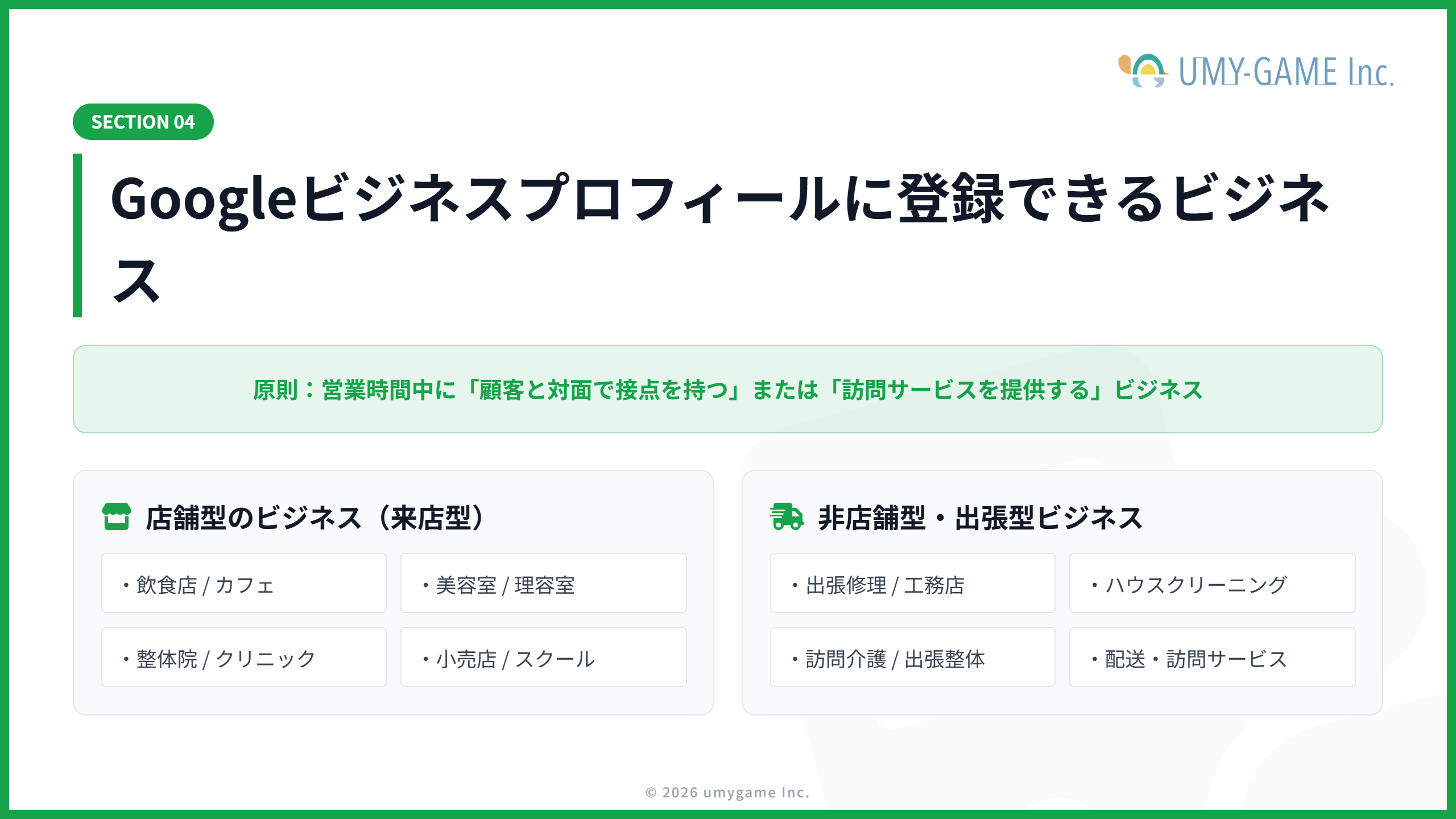
Googleビジネスプロフィールは、すべてのビジネスが登録できるわけではありません。Googleのガイドラインに沿って、登録できるビジネスとできないビジネスがあります。
Googleビジネスプロフィールに登録できるのは、原則として営業時間中に顧客と直接対面で接点を持つビジネス、または顧客の場所へ訪問してサービスを提供するビジネスです。
- 飲食店
- 美容室・理容室
- 整体院・整骨院・クリニック
- 小売店
- 学習塾・スクール
- 士業事務所
- 工務店・リフォーム会社
- 出張修理・訪問サービス
- ハウスクリーニング
- 配送・出張型サービス
Googleビジネスプロフィールに登録できないビジネス
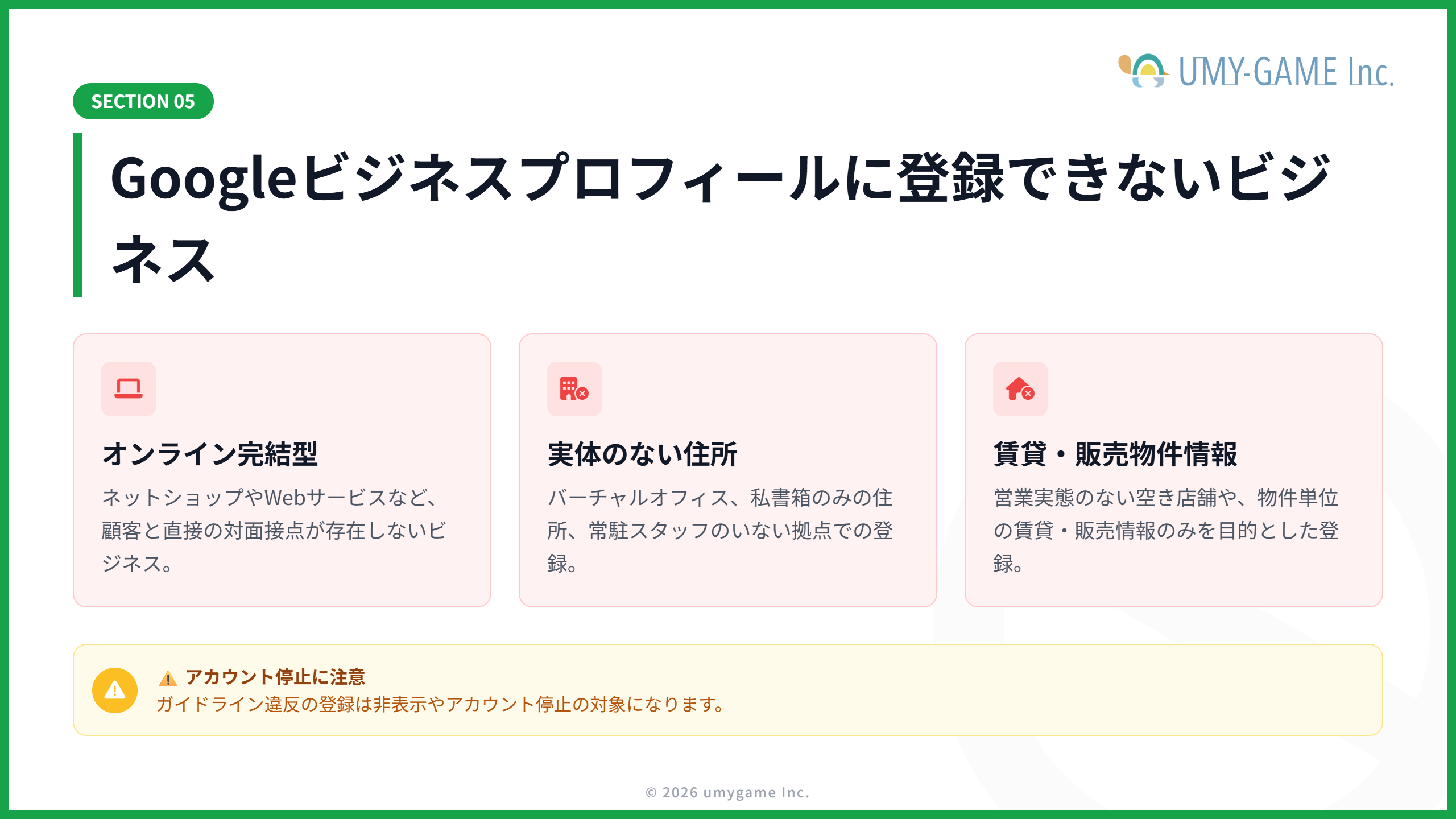
一方で、以下のようなビジネスは登録できない、または停止対象になる可能性があります。
- オンラインのみで完結するビジネス
- 顧客と直接接点がないビジネス
- 実体のないバーチャルオフィス
- 私書箱のみの住所
- 常駐スタッフがいない住所
- 営業実態のない店舗
- 物件単位の賃貸・販売情報のみ
Googleビジネスプロフィールは、あくまで実在するビジネス情報をユーザーに届けるための仕組みです。登録前に、自社がガイドラインに沿っているか確認しておきましょう。
Googleビジネスプロフィール登録前の注意点
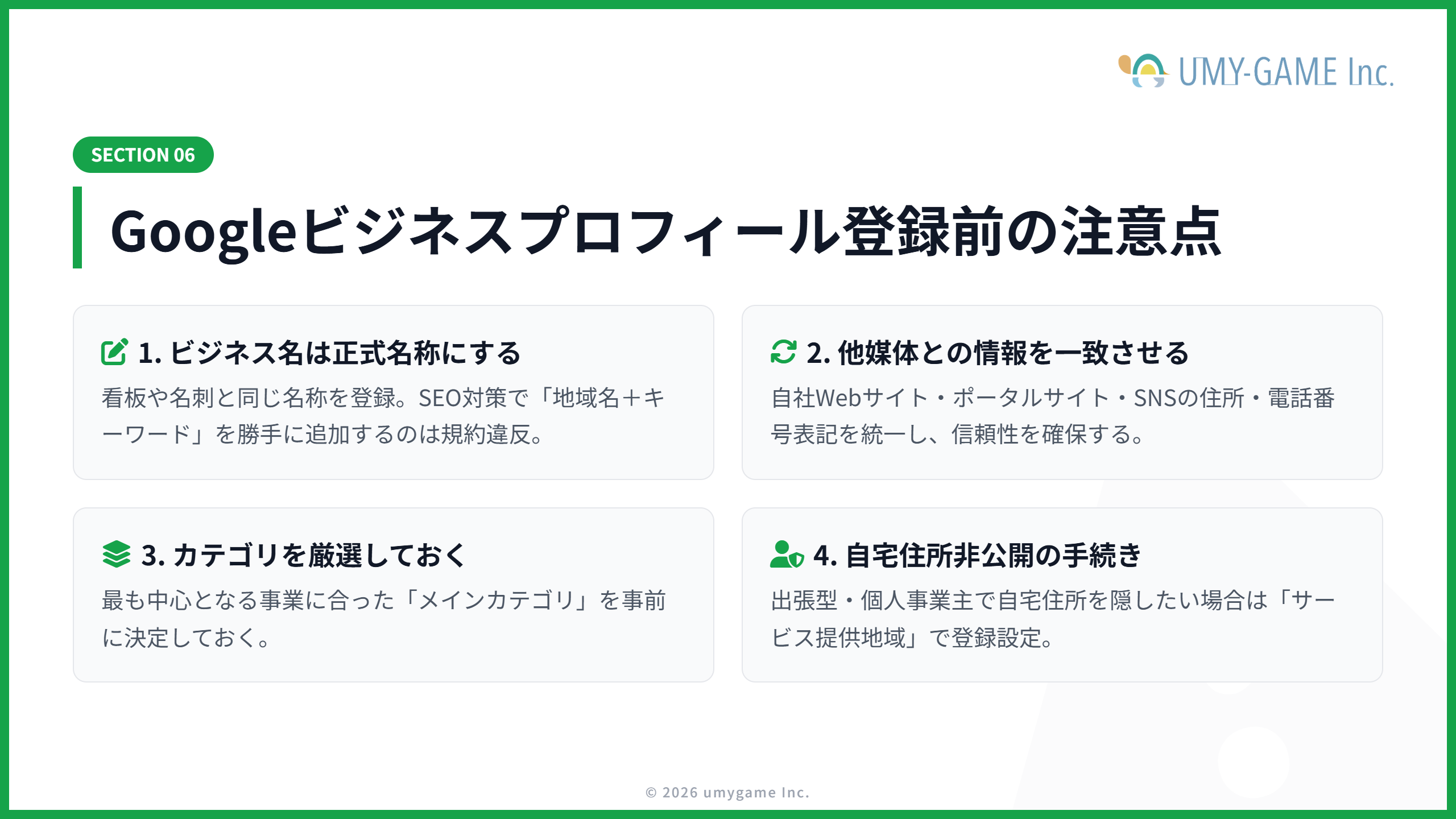
登録前には、以下の点を確認しておくことが大切です。
ビジネス名は正式名称で登録する
ビジネス名には、看板や公式サイト、名刺などで使用している正式名称を登録します。例えば、実際の店舗名が「田中整体院」なのに、検索対策目的で「田中整体院 渋谷駅近く 肩こり 腰痛 人気」などと登録するのは避けましょう。
ビジネス名に不要なキーワードを詰め込むと、ガイドライン違反と判断される可能性があります。
住所・電話番号・営業時間を統一する
Googleビジネスプロフィールに登録する住所・電話番号・営業時間は、WebサイトやSNS、ポータルサイトなどに掲載している情報と統一しておくのが理想です。情報が媒体ごとに異なると、ユーザーが混乱するだけでなく、Googleから見ても正確性を判断しにくくなります。
メインカテゴリ・サブカテゴリを決めておく
カテゴリは、Googleビジネスプロフィールの中でも重要な項目です。例えば、美容室であれば「美容院」、整体院であれば「整体」、税理士事務所であれば「税理士」など、ビジネス内容に最も近いカテゴリを選びます。メインカテゴリは特に重要なので、実際の主力サービスに合ったものを選びましょう。
自宅住所を公開したくない場合はサービス提供地域を設定する
個人事業主や出張型サービスの場合、自宅住所を公開したくないケースもあります。その場合は、住所を一般公開せず、サービス提供地域を設定できる場合があります。
例えば、ハウスクリーニング、出張修理、訪問介護、出張整体など、顧客の場所へ訪問してサービスを提供するビジネスでは、サービス提供地域を設定して登録します。
ただし、実際には顧客が訪問できない住所を店舗住所として公開するのは避けましょう。
Googleビジネスプロフィールの登録に必要なもの
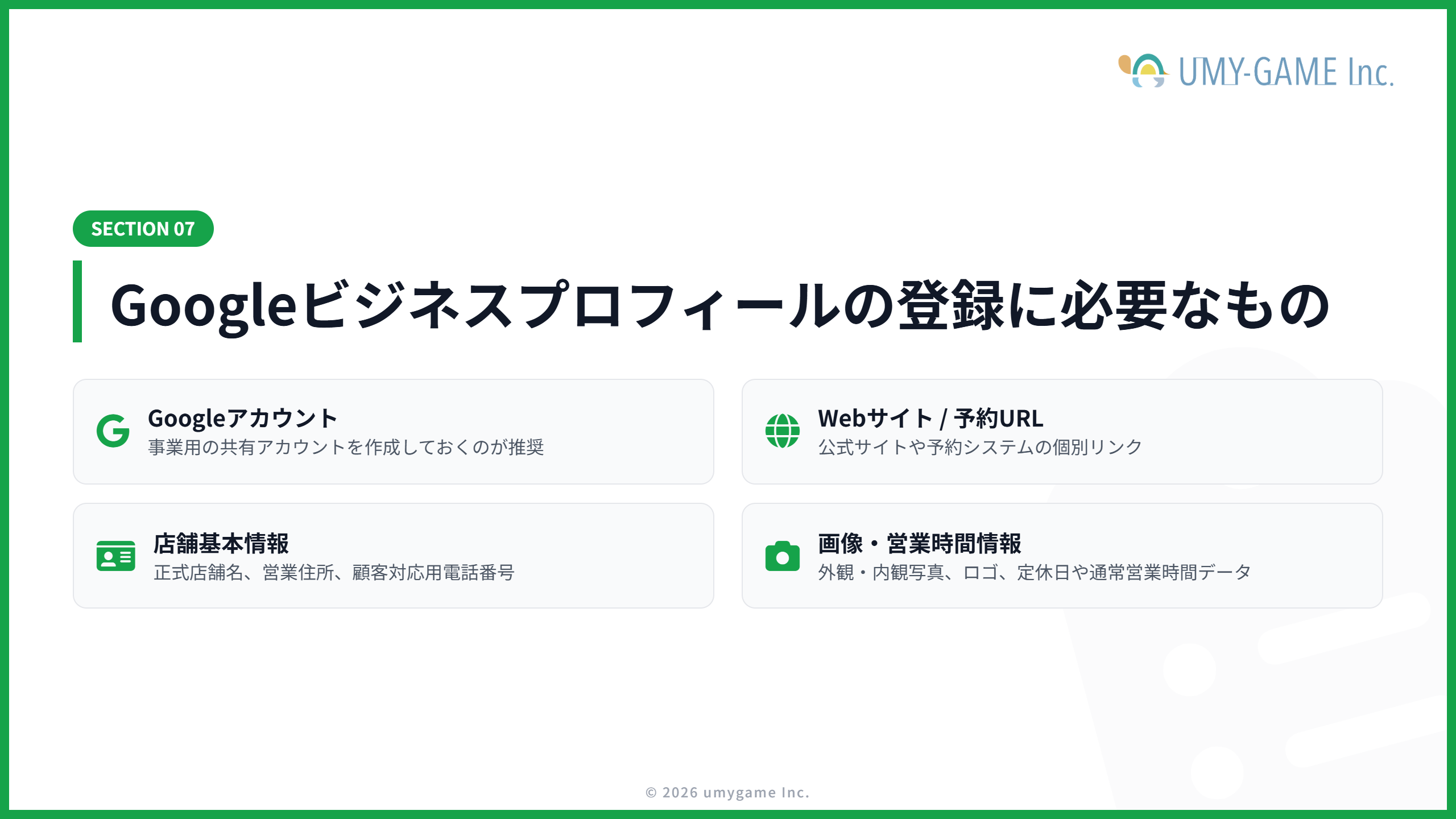
Googleビジネスプロフィールに登録する前に、以下の情報を準備しておきましょう。
Googleアカウント
Googleビジネスプロフィールを管理するには、Googleアカウントが必要です。個人のGoogleアカウントでも登録できますが、会社や店舗で長く運用する場合は、事業用のGoogleアカウントを用意するとよいでしょう。
店舗名・住所・電話番号
登録する店舗名、住所、電話番号を準備します。住所は、実際に営業している場所を登録します。電話番号は、顧客からの問い合わせに対応できる番号を登録しましょう。
WebサイトURL・予約URL
公式サイトがある場合は、WebサイトURLも登録します。飲食店、美容室、クリニック、スクールなど予約が発生するビジネスでは、予約ページのURLも用意しておくと便利です。
店舗写真・ロゴ・カバー画像
登録時点で写真がなくても進められる場合はありますが、登録後は早めに写真を追加しましょう。特に、以下のような写真は重要です。
- 外観写真
- 内観写真
- 商品・サービス写真
- スタッフ写真
- ロゴ画像
- カバー画像
実店舗の場合、外観写真があると初めて来店するユーザーが店舗を見つけやすくなります。
営業時間・サービス内容
通常営業時間、定休日、祝日の営業有無、提供しているサービス内容を整理しておきましょう。登録後に変更することもできますが、最初から正確に入力しておくことで、ユーザーに誤った情報を伝えるリスクを減らせます。
Googleアカウントの作成方法
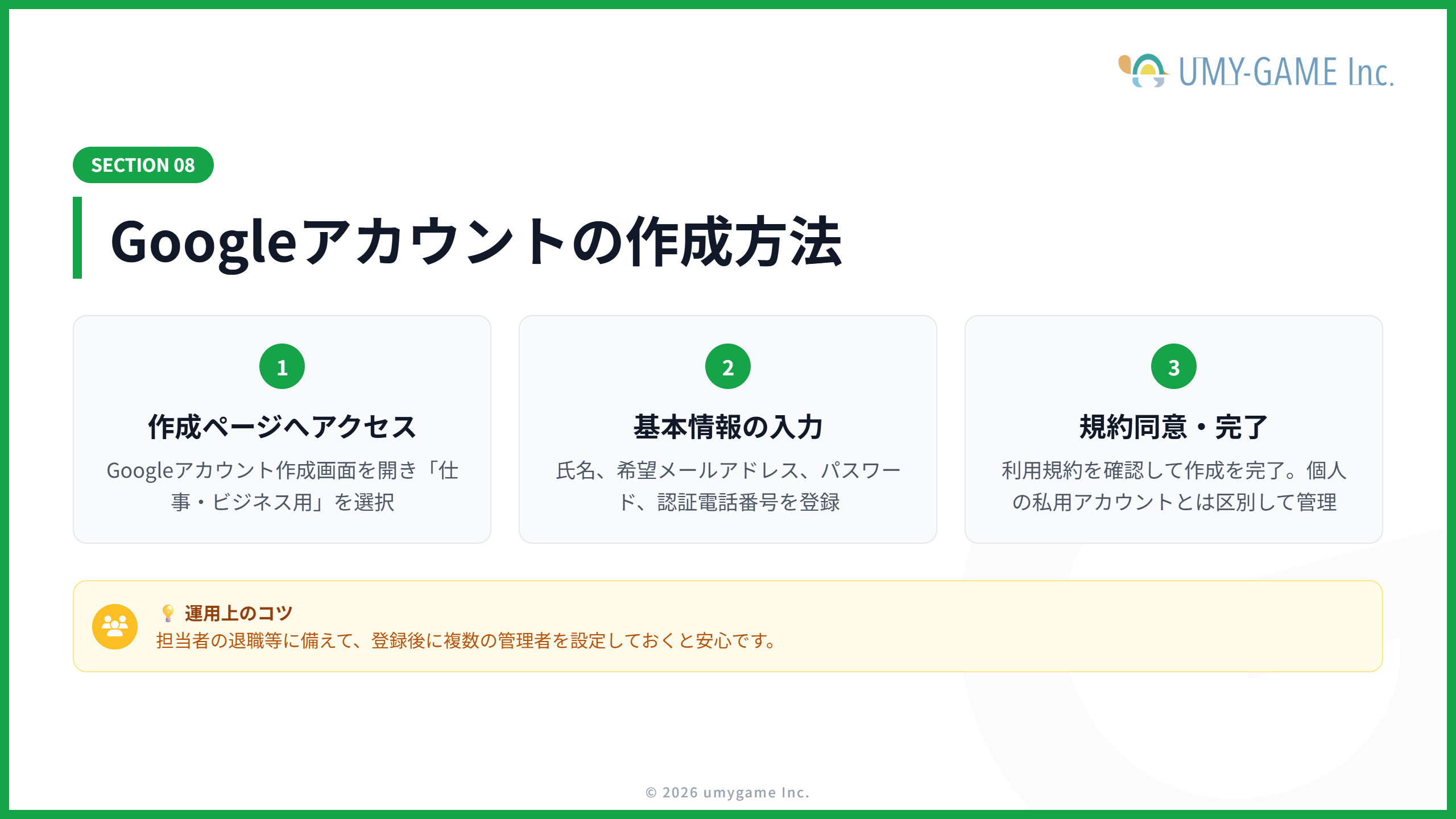
Googleアカウントを持っていない場合は、先にアカウントを作成します。手順は以下の通りです。
- Googleアカウント作成ページにアクセスする
Googleアカウント作成ページ:https://www.google.com/intl/ja/account/about/ - 氏名、メールアドレス、パスワードを入力する
- 電話番号や再設定用メールアドレスを設定する
- 利用規約に同意する
- アカウント作成を完了する
会社や店舗で管理する場合は、個人の私用アカウントではなく、事業用アカウントを作っておくと管理しやすくなります。また、退職や担当者の変更に備えて、登録後は複数の管理者を追加しておくようにしましょう。
Googleビジネスプロフィール登録状況の確認方法
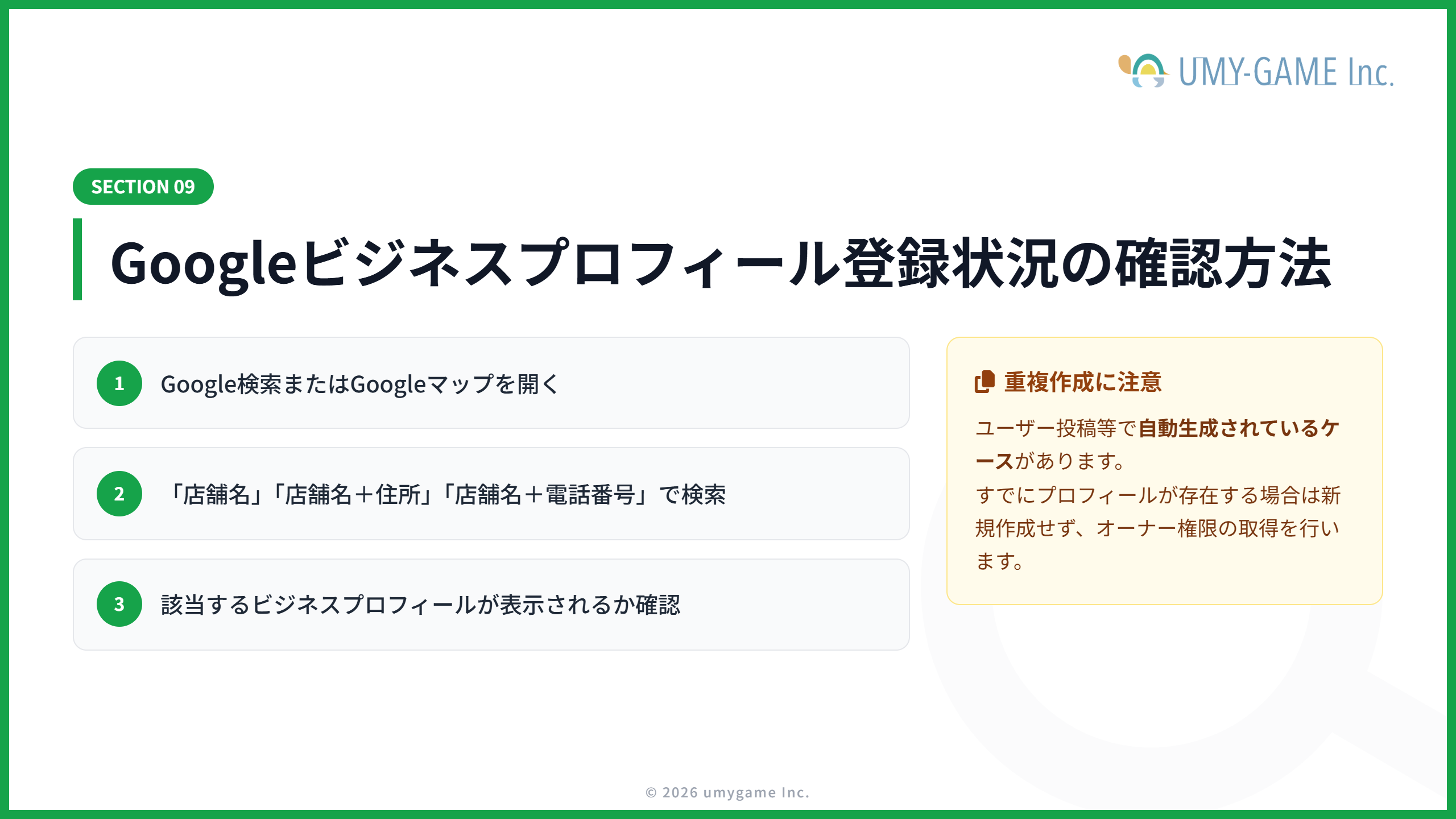
新しく登録する前に、すでに自社の店舗情報がGoogle上に存在していないか確認しましょう。Googleビジネスプロフィールは、オーナーが登録していなくても、Googleやユーザーからの情報提供によって自動的に店舗情報が作成されている場合があります。
店舗情報の確認方法は以下の通りです。
- Google検索またはGoogleマップを開く
- 店舗名・会社名で検索する
- 「店舗名+住所」でも検索する
- 「店舗名+電話番号」でも検索する
- 該当するビジネスプロフィールが表示されるか確認する
すでに店舗情報が表示されている場合は、新しく作成するのではなく、既存のプロフィールのオーナー権限を取得するのが基本です。重複して登録すると、口コミや評価が分散したり、情報管理が複雑になったりするため注意しましょう。
Googleビジネスプロフィールオーナー認証状況の確認方法
すでに店舗情報が表示されている場合は、そのプロフィールがオーナー確認済みかどうかを確認します。確認方法は以下の通りです。
- Googleアカウントにログインする
- Google検索またはGoogleマップで店舗名を検索する
- ビジネスプロフィール上に「このビジネスのオーナーですか?」などの表示があるか確認する
- 管理画面にアクセスできるか確認する
- 「確認が必要」などの表示が出ていないか確認する
すでに自分のGoogleアカウントで管理できる場合は、プロフィール編集や写真追加、口コミ返信などのメニューが表示されます。
一方で、管理画面に入れない場合や「このビジネスのオーナーですか?」と表示される場合は、まだオーナー権限を持っていない可能性があります。
Googleビジネスプロフィールの登録方法
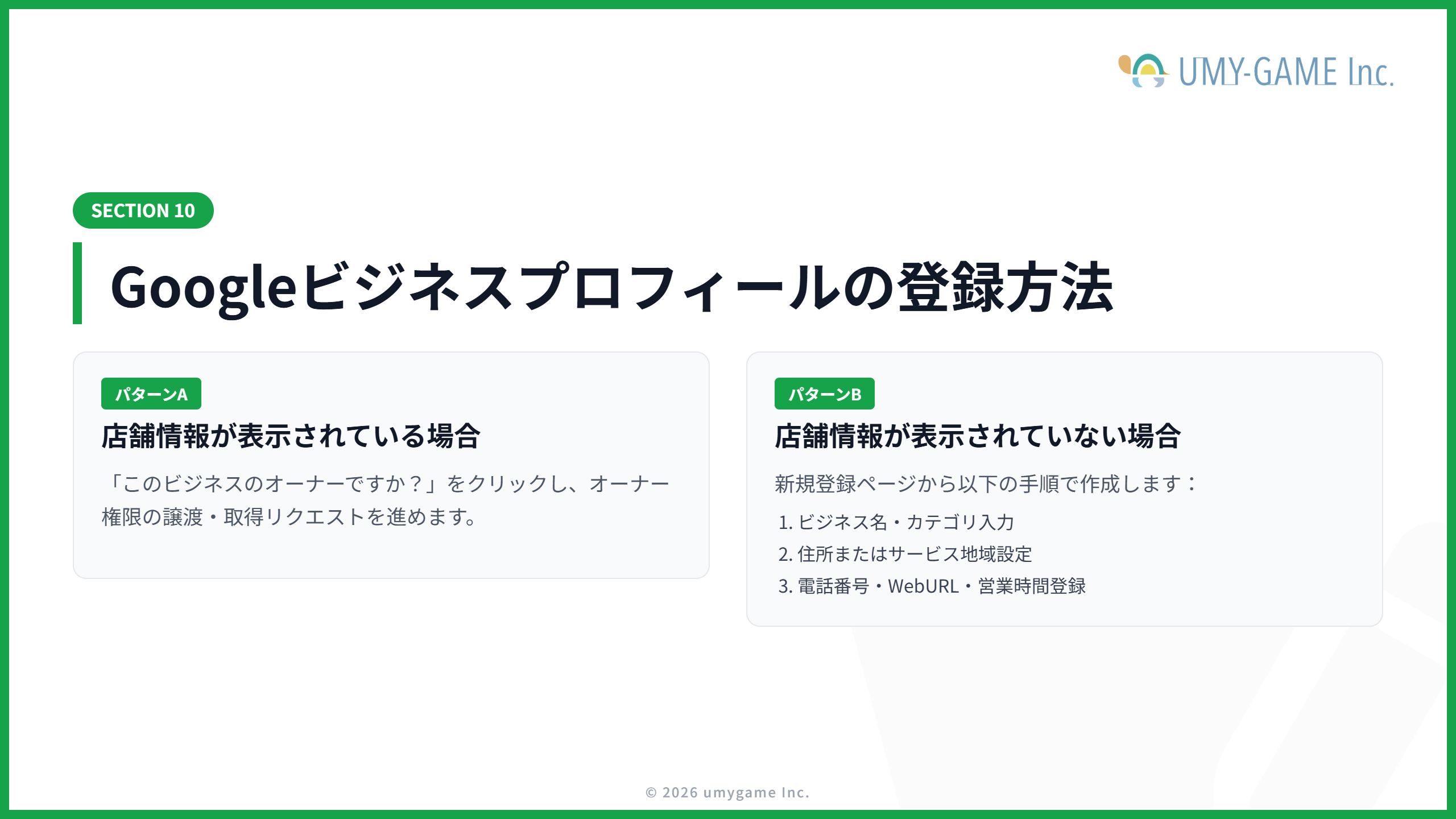
Googleビジネスプロフィールの登録方法は、すでに店舗情報が表示されているかどうかで流れが変わります。
ここでは、以下の2パターンに分けて解説します。
- すでに店舗情報が表示されている場合
- 店舗情報が表示されていない場合
すでに店舗情報が表示されている場合
Google検索やGoogleマップで自社の店舗情報がすでに表示されている場合は、先述の通り、そのプロフィールのオーナー権限を取得します。オーナー確認が完了すると、営業時間の編集、写真の追加、口コミ返信、投稿などができるようになります。
店舗情報が表示されていない場合
Google検索やGoogleマップで検索しても店舗情報が表示されない場合は、新しくGoogleビジネスプロフィールを作成する必要があります。
ビジネス名を入力する
まず、Googleビジネスプロフィールの登録ページにアクセスし、ビジネス名を入力します。このとき、正式な店舗名・会社名を入力しましょう。検索対策のために地域名やサービス名を不自然に追加するのは避けてください。
ビジネスカテゴリを選択する
次に、ビジネスカテゴリを選択します。カテゴリは、ユーザーが検索したときにどのような業種として表示されるかに関わる重要な項目です。主力サービスに最も近いカテゴリを選びましょう。
店舗住所またはサービス提供地域を設定する
実店舗があり、顧客が来店する場合は店舗住所を登録します。一方、出張型・訪問型のビジネスで顧客が店舗に来ない場合は、住所を公開せずにサービス提供地域を設定します。
電話番号・Webサイトを登録する
次に、電話番号とWebサイトURLを登録します。電話番号は、顧客からの問い合わせに対応できる番号を入力します。Webサイトがない場合でも登録自体は可能ですが、公式サイトがある場合は必ず設定しておきましょう。
営業時間を登録する
通常営業時間と定休日を登録します。営業時間が曜日によって異なる場合は、曜日ごとに正確に入力しましょう。祝日や年末年始の営業時間は、登録後に特別営業時間として設定できます。
オーナー確認に進む
基本情報の入力が完了すると、オーナー確認に進みます。
オーナー確認は、登録したビジネスが実在し、登録者が正当な管理者であることを確認するための手続きです。確認方法はビジネスによって異なり、ハガキ、電話、SMS、メール、動画などが表示される場合があります。
Googleビジネスプロフィールのオーナー確認方法
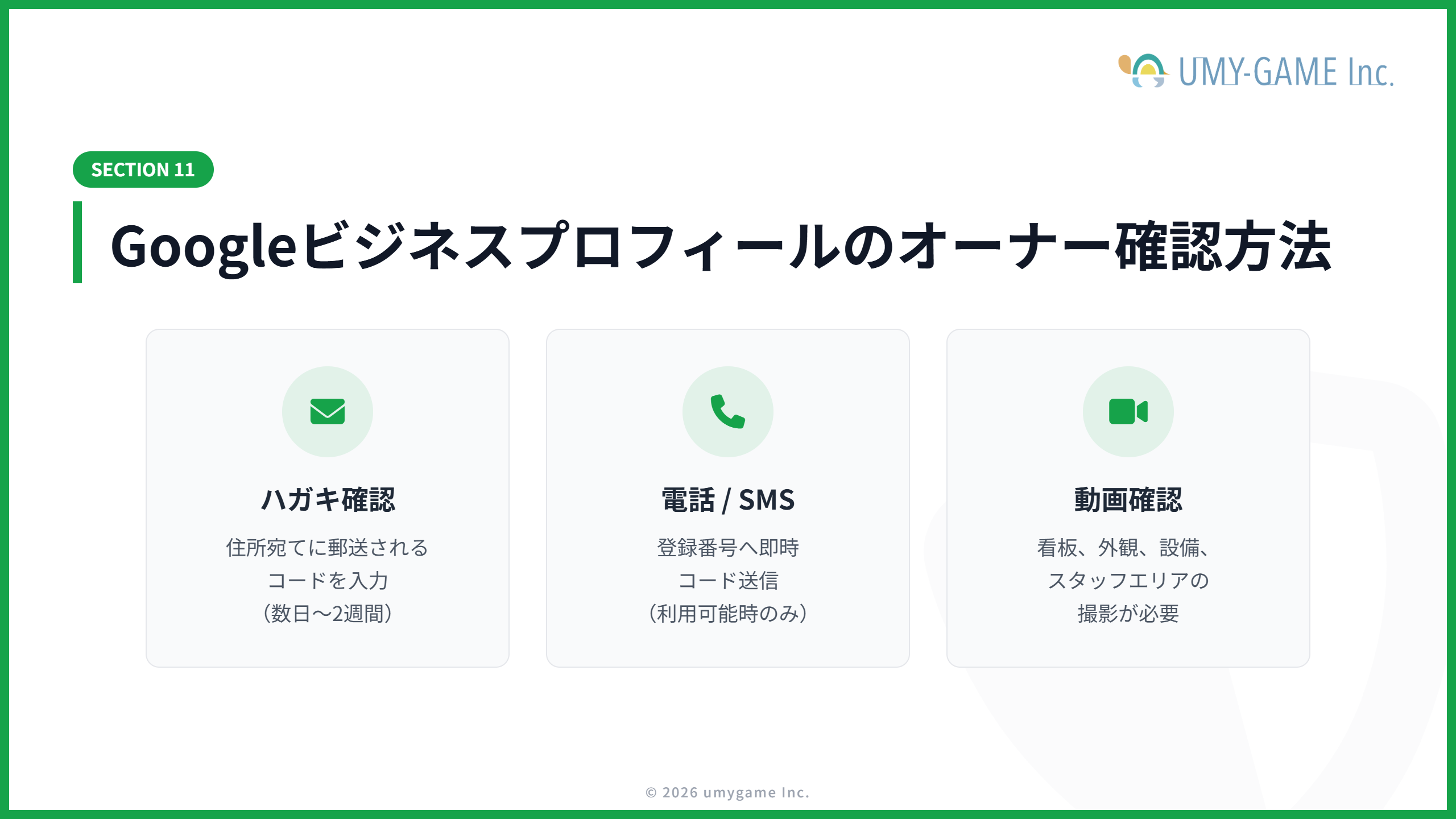
Googleビジネスプロフィールを管理するには、オーナー確認が必要です。確認方法はGoogle側で自動的に提示されるため、すべての方法を自由に選べるわけではありません。画面に表示された方法に従って手続きを進めましょう。
ハガキで確認する方法
ハガキ確認では、登録した住所宛に確認コードが記載されたハガキが送られます。手順は以下の通りです。
- 登録住所を確認する
- ハガキの送付を依頼する
- ハガキが届くまで待つ
- 記載された確認コードを入力する
- オーナー確認を完了する
ハガキが届くまでには日数がかかる場合があります。届く前に住所やビジネス名を変更すると、再確認が必要になることがあるため注意しましょう。
電話・SMSで確認する方法
電話またはSMS確認が表示される場合は、登録した電話番号宛に確認コードが届きます。手順は以下の通りです。
- 電話またはSMSを選択する
- 確認コードを受け取る
- Googleビジネスプロフィールの画面にコードを入力する
- 確認を完了する
すぐに確認できるため便利ですが、すべてのビジネスで利用できるわけではありません。
メールで確認する方法
メール確認が表示される場合は、指定されたメールアドレス宛に確認コードが届きます。メールアドレスが正しいか確認し、届いたコードを入力して手続きを完了します。メールが届かない場合は、迷惑メールフォルダも確認しましょう。
動画で確認する方法
近年は、動画による確認を求められるケースもあります。動画確認では、店舗や事業の実在性がわかるように、以下のような内容を撮影することがあります。
- 店舗の外観
- 看板
- 周辺道路や建物
- 店内の様子
- 業務で使う設備や道具
- スタッフしか入れない場所へのアクセス
- 営業実態がわかる資料
動画では、ビジネスがその場所で実際に営業していること、申請者が管理権限を持っていることが伝わるように撮影しましょう。
確認コードが届かない場合の対処法
確認コードが届かない場合は、以下を確認してください。
- 登録住所に間違いがないか
- 建物名・部屋番号が抜けていないか
- 郵便物を受け取れる住所か
- 電話番号やメールアドレスが正しいか
- 迷惑メールフォルダに入っていないか
- すでに別の確認方法が表示されていないか
一定期間待っても届かない場合は、再送を依頼するか、Googleのサポートに問い合わせましょう。
Googleビジネスプロフィール登録後に設定すべき項目
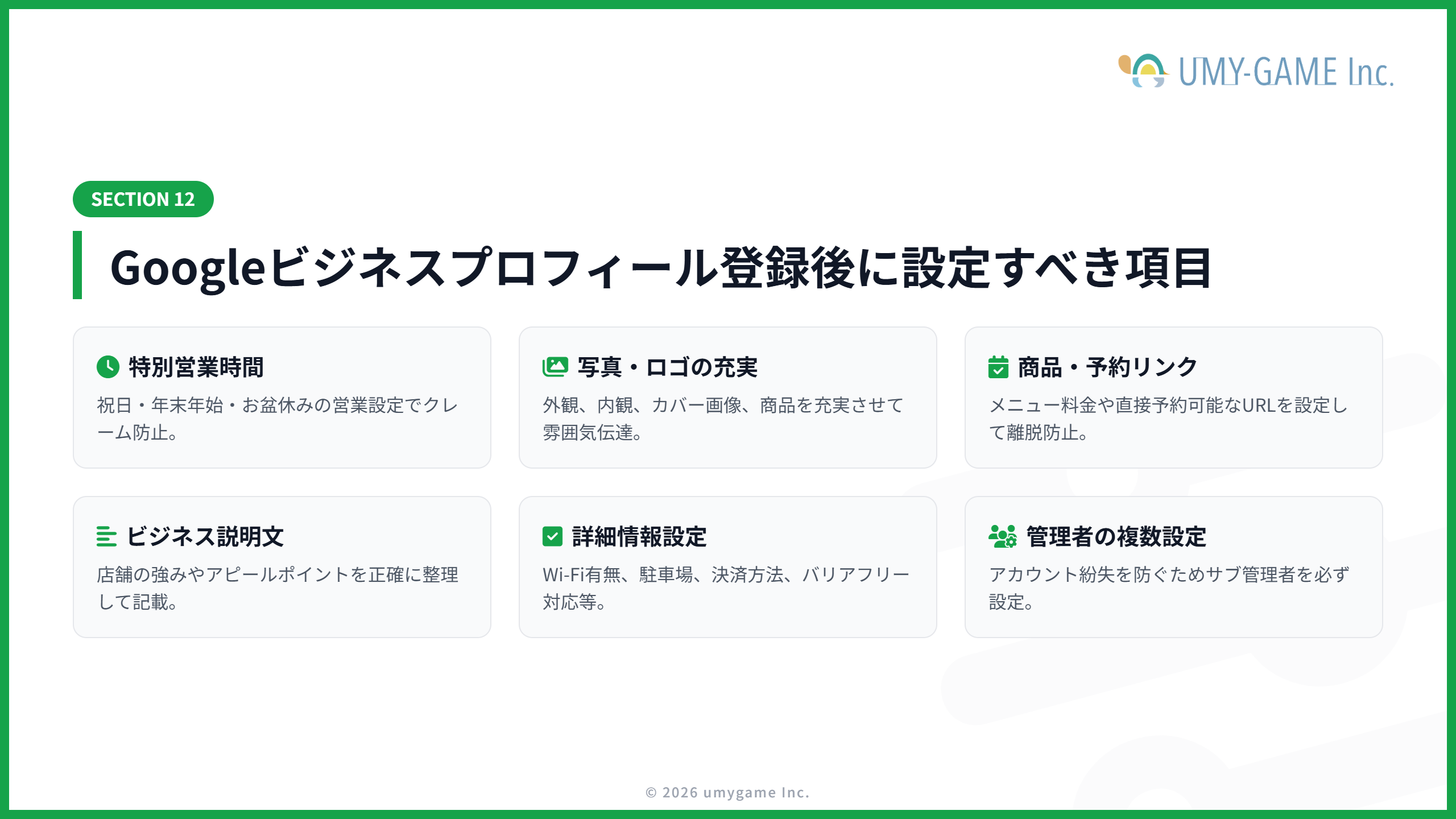
Googleビジネスプロフィールは、登録して終わりではありません。登録後に情報を整えることで、ユーザーにとってわかりやすく、信頼されやすいプロフィールになります。
営業時間・特別営業時間
通常の営業時間に加えて、祝日や年末年始、お盆期間などの特別営業時間も設定しましょう。特に、店舗ビジネスでは営業時間の間違いがクレームや機会損失につながることがあります。
写真・ロゴ・カバー画像
写真も、ユーザーが来店や問い合わせを判断するうえで重要な情報です。外観、内観、商品、サービス、スタッフ、メニューなど、実際の雰囲気が伝わる写真を追加しましょう。特に、初めて来店するユーザーにとって、外観写真は重要です。
商品・サービス
提供している商品やサービスを登録します。例えば、美容室であればカット、カラー、パーマ、トリートメント、整体院であれば初回施術、肩こり改善、腰痛ケアなどを登録できます。料金や説明文も入力できる場合は、わかりやすく記載しましょう。
予約リンク・メニューURL
予約が必要なビジネスでは、予約ページへのリンクも設定しましょう。飲食店であればメニューURL、美容室やクリニックであれば予約URLを設定しておくと、ユーザーがスムーズに行動できます。
ビジネス説明文
ビジネス説明文では、店舗や会社の特徴を簡潔に伝えます。例えば、以下のような内容を盛り込むとよいでしょう。
- どのようなサービスを提供しているか
- どのエリアに対応しているか
- どのような悩みを解決できるか
- 店舗や会社の強み
- 初めての人に伝えたい安心材料
ただし、過度な宣伝表現や不自然なキーワードの詰め込みは避けましょう。
詳細情報
詳細情報とは、店舗や施設の特徴を示す項目です。以下のような情報を設定できる場合があります。
- バリアフリー対応
- 駐車場の有無
- 支払い方法
- Wi-Fiの有無
- 女性スタッフ在籍
- テイクアウト対応
- 個室あり
業種によって表示される項目は異なるため、自社に該当するものを設定しましょう。
管理者の追加
Googleビジネスプロフィールは、複数人で管理できます。担当者が1人だけだと、退職やアカウント紛失時に管理できなくなるリスクがあります。オーナー、管理者などの権限を適切に分けて、複数人で管理できる体制を作っておきましょう。
Googleビジネスプロフィールが登録できない時の対処法
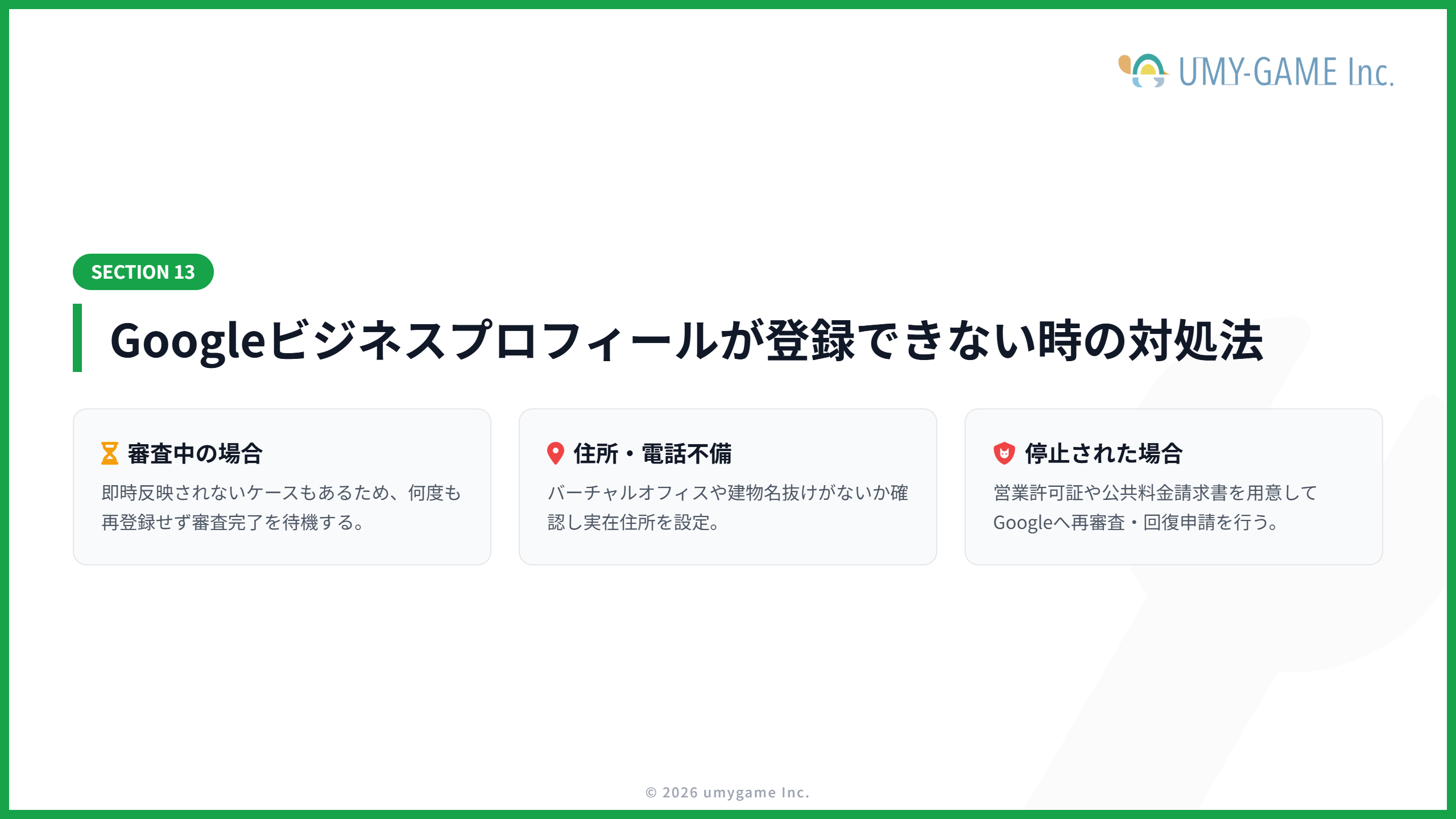
Googleビジネスプロフィールを登録しても、すぐに表示されない場合や、登録がうまく進まない場合があります。ここでは、その代表的な原因と対処法を紹介します。
審査中のまま反映されない場合
登録後すぐにGoogle検索やGoogleマップへ表示されるとは限りません。Google側で情報の審査が行われるため、反映までに時間がかかることがあります。この場合は、以下を確認しましょう。
- オーナー確認が完了しているか
- 入力情報に不備がないか
- ガイドライン違反がないか
- 重複プロフィールがないか
- 住所やカテゴリが正しいか
不必要に何度も登録し直すと、重複や停止の原因になることがあります。
住所や電話番号が原因で登録できない場合
住所や電話番号に問題があると、登録や確認が進まない場合があります。特に以下のようなケースには注意が必要です。
- 私書箱を住所にしている
- 実体のないバーチャルオフィスを登録している
- 顧客が訪問できない住所を公開している
- 建物名や部屋番号が抜けている
- 電話番号がつながらない
- 他のビジネスと情報が混在している
実際に営業している住所や顧客対応が可能な電話番号を登録しましょう。
重複したビジネスプロフィールがある場合
同じ店舗のビジネスプロフィールが複数存在すると、情報が分散したり、ユーザーが混乱したりします。重複を見つけた場合は、新しく作り直すのではなく、既存プロフィールの管理権限取得や重複報告を検討しましょう。
口コミが分散する可能性もあるため、重複は早めに整理することが大切です。
ビジネスプロフィールが停止された場合
Googleビジネスプロフィールが停止される主な原因には、以下のようなものがあります。
- ビジネス名に不要なキーワードを入れている
- 実在しない住所を登録している
- バーチャルオフィスを使用している
- カテゴリが実態と異なる
- 同じビジネスを重複登録している
- ガイドラインに違反する内容を掲載している
停止された場合は、まず原因となりそうな項目を修正します。そのうえで、Googleの案内に沿って再審査や申し立てを行いましょう。営業許可証、公共料金の請求書、店舗外観写真、看板写真、公式サイトなど、事業の実在性を証明できる資料を準備しておくとよいでしょう。
Googleビジネスプロフィールに関するよくある質問
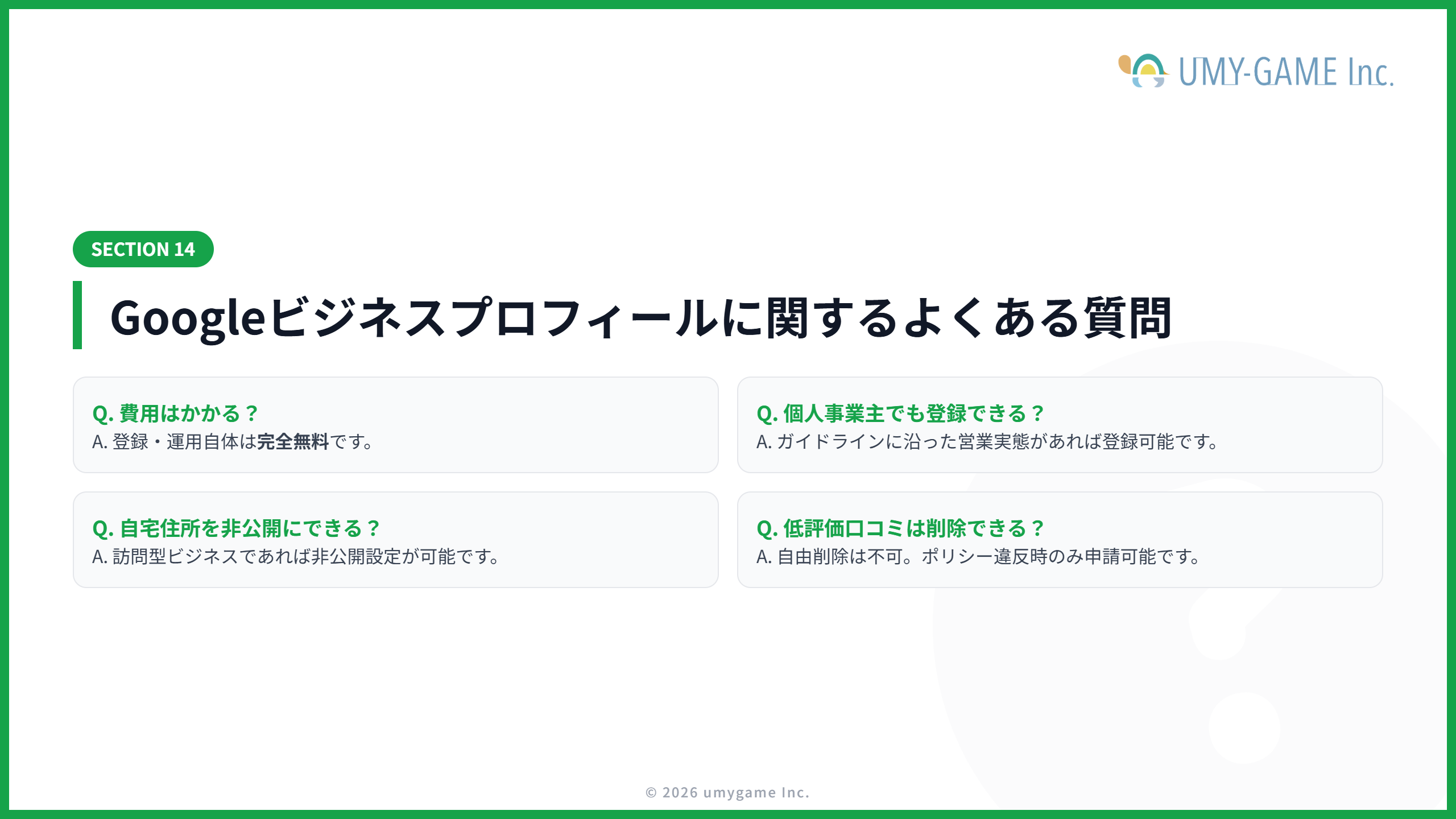
ここでは、Googleビジネスプロフィールに関するよくある質問を紹介していきます。
費用はかかる?
Googleビジネスプロフィールの登録・管理は無料です。ただし、Google広告を出稿する場合や、外部の運用代行会社に依頼する場合は別途費用がかかります。
登録完了まで何日かかる?
基本情報の入力自体は短時間で完了します。ただし、オーナー確認やGoogle側の審査には時間がかかる場合があります。確認方法によっては、数日から2週間程度かかることもあります。
個人事業主でも登録できる?
個人事業主でも、Googleのガイドラインに沿った営業実態があれば登録できる場合があります。例えば、自宅サロン、出張サービス、士業事務所、訪問型サービスなどが該当します。
自宅住所を非公開にできる?
出張型・訪問型のビジネスなど、顧客が自宅に来店しない場合は、住所を非公開にしてサービス提供地域を設定できる場合があります。一方で、自宅で店舗営業をしており、顧客が来店する場合は住所表示が必要になることがあります。
複数店舗を登録できる?
複数店舗の登録も可能です。
ただし、1店舗につき1つのビジネスプロフィールを作成するのが基本です。同じ住所に複数のプロフィールを作る場合は、それぞれ独立したビジネスとして実態があるか注意しましょう。
店舗数が多い場合は、Googleビジネスプロフィールマネージャーで一括管理する方法もあります。
口コミへの返信はすべき?
口コミへの返信は行うべきです。良い口コミには感謝を伝え、悪い口コミには冷静かつ丁寧に対応しましょう。返信時は、個人情報や来店履歴などを不用意に書かないことも重要です。特に医療、美容、法律、士業などの業種では、プライバシーに十分配慮しましょう。
口コミを削除できる?
店舗側の判断だけで口コミを自由に削除することはできません。
ただし、誹謗中傷、スパム、虚偽情報、個人情報の掲載など、Googleのポリシーに違反している可能性がある口コミは、削除申請を行えます。「悪い評価だから」という理由だけでは削除されないため、まずは冷静に返信することが大切です。
アカウントが削除・停止された場合は?
Googleアカウントを削除した場合、一定期間内であれば復元できる可能性があります。復元できない場合は、別のGoogleアカウントからビジネスプロフィールの所有権をリクエストする必要があります。
また、ビジネスプロフィール自体が停止された場合は、ガイドライン違反がないか確認し、必要な修正を行ったうえで再審査を申請しましょう。
まとめ:Googleビジネスプロフィールには正確な情報を登録しよう
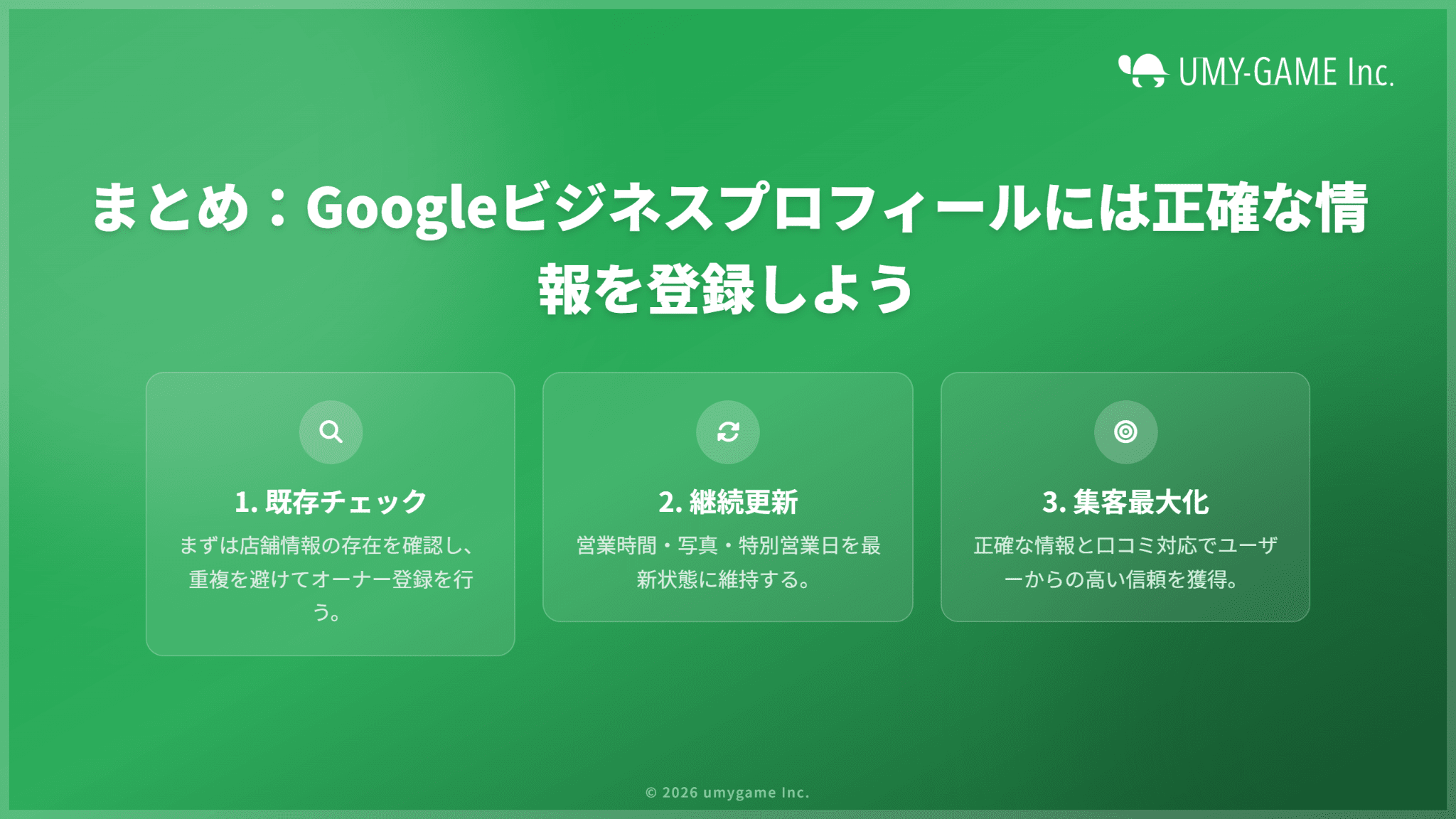
Googleビジネスプロフィールは、Google検索やGoogleマップ上に店舗・会社情報を表示し、管理できる無料ツールです。営業時間や住所、電話番号、写真、予約リンクなどを登録でき、正確な情報をユーザーに届けることができます。
登録時は、まず既存のビジネスプロフィールがないか確認し、すでに表示されている場合はオーナー権限を取得しましょう。表示されていない場合は、新しくプロフィールを作成し、オーナー確認を完了させます。
また、登録後は営業時間、写真、サービス内容、口コミ返信、特別営業時間などを継続的に更新することが大切です。
Googleビジネスプロフィールは、登録して終わりではなく、運用してこそ効果を発揮します。正確な情報を保ち、ユーザーが安心して来店・問い合わせできる状態を整えていきましょう。