
お気軽にお問い合わせください
Googleマップの店舗情報を修正する方法!反映されない原因も
Googleマップに表示される店舗情報は、来店前のユーザーが確認する重要な情報です。住所や営業時間、電話番号が間違っていると、来店機会を逃したり、ユーザーからの信頼を失ったりする可能性があります。
この記事では、Googleマップの店舗情報を修正する方法を解説します。合わせて、修正できる情報の種類や反映されない原因、店舗情報が勝手に変更された場合の対処法なども紹介します。
Contents
Googleマップの店舗情報を修正する方法
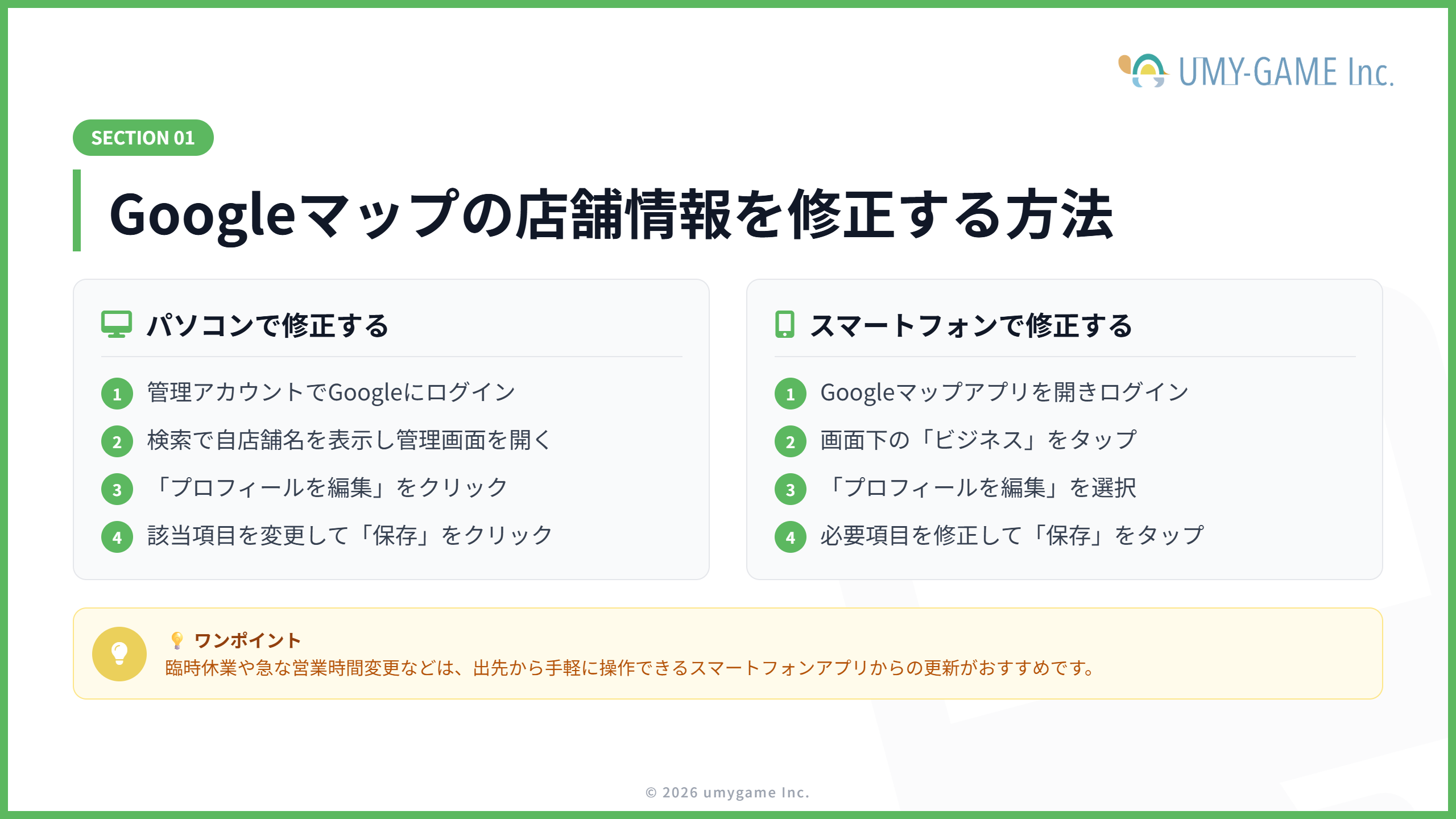
店舗のオーナーや管理者としてGoogleビジネスプロフィールを管理している場合は、Google検索やGoogleマップから直接店舗情報を編集できます。この方法では、営業時間や住所、電話番号、WebサイトURL、カテゴリなど、店舗情報の主要な項目を修正できます。
パソコンで修正する方法
パソコンでGoogle検索やGoogleマップから店舗情報を修正する場合は、以下の手順で進めます。
- 管理アカウントにログインする
- Google検索で自店舗名もしくはマイビジネスと検索する
- 検索結果に表示される管理画面を確認する
- 「プロフィールを編集」をクリックする
- 修正したい項目を選択する
- 正しい情報を入力する
- 「保存」をクリックする
- 修正内容が反映されているか確認する
複数店舗を管理している場合は、編集したい店舗を間違えないように注意しましょう。
スマートフォンで修正する方法
スマートフォンから修正する場合は、Googleマップアプリを使います。
- Googleマップアプリを開く
- 管理アカウントでログインする
- 「ビジネス」を選択する
- 編集したい店舗を選択する
- 「プロフィールを編集」をタップする
- 修正したい項目を編集する
- 「保存」をタップする
スマートフォンの場合、パソコンよりも手軽に編集できるため、営業時間変更や臨時休業の更新などはアプリから行うと便利です。
Googleマップの店舗情報の修正を提案する方法
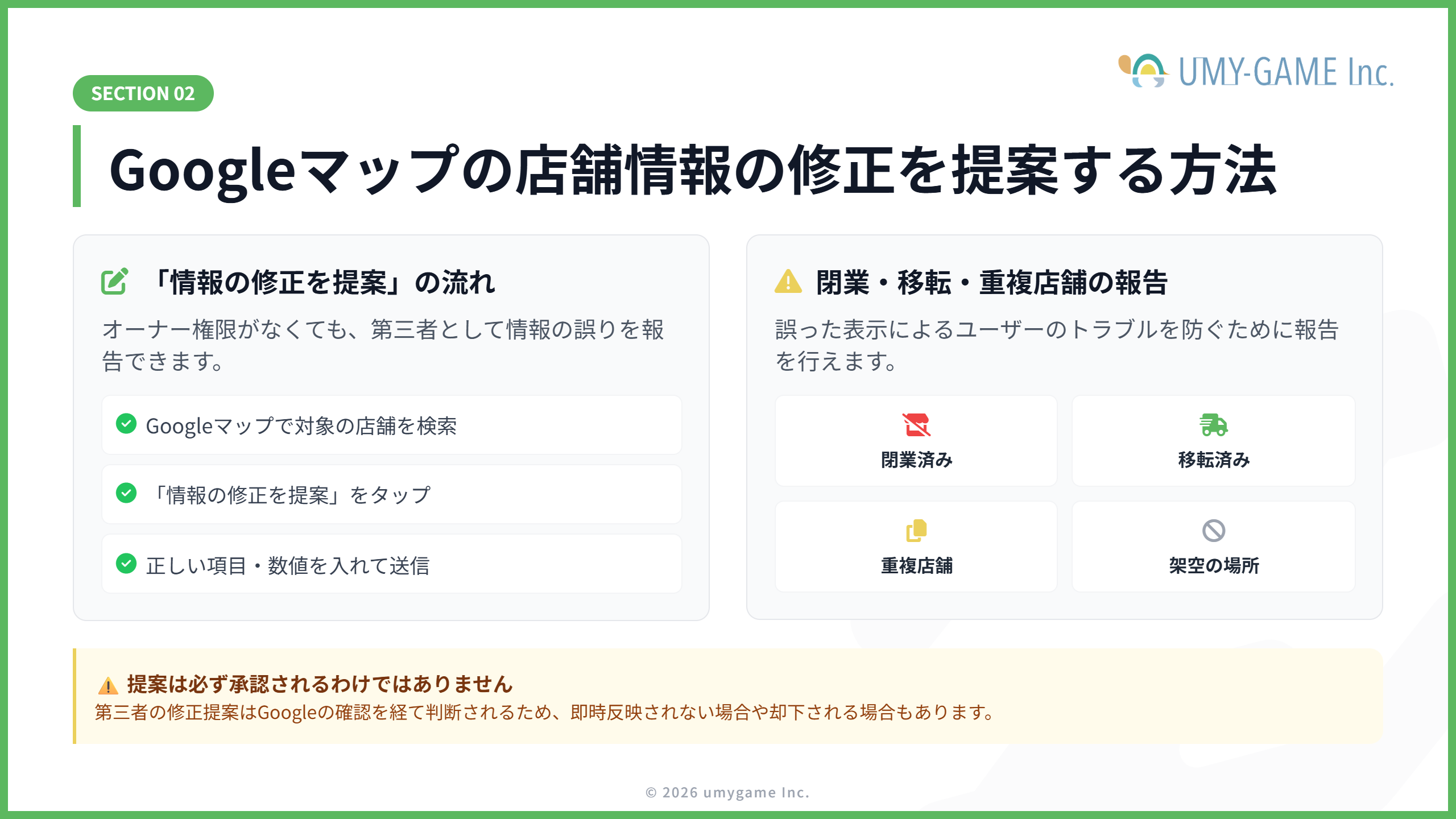
オーナー権限がない場合でも、Googleマップから店舗情報の修正を提案できます。
「情報の修正を提案」から修正する
第三者として店舗情報の間違いを修正したい場合は、以下の手順で進めます。
- Googleマップを開く
- 修正したい店舗名を検索する
- 店舗のビジネスプロフィールを開く
- 「情報の修正を提案」を選択する
- 修正したい項目を選ぶ
- 正しい情報を入力する
- 送信する
例えば、営業時間や電話番号、住所、店舗名などに誤りがある場合に修正提案できます。
閉業・移転・重複店舗を報告する
Googleマップでは、情報の修正だけでなく、以下のような報告もできます。
- すでに閉業している
- 別の場所へ移転している
- 同じ店舗情報が重複している
- 実在しない場所が登録されている
閉業済みの店舗が営業中のように表示されている場合や、同じ店舗が複数表示されている場合は、「情報の修正を提案」から報告しましょう。
提案が必ず反映されるわけではない点に注意する
オーナー権限がない状態で行う修正提案は、Googleの確認を経て判断されます。そのため、送信した内容が必ず反映されるとは限りません。Googleが他の情報源やユーザー投稿、公式情報などをもとに確認し、正しいと判断した場合に反映される仕組みです。
Googleマップで修正できる店舗情報
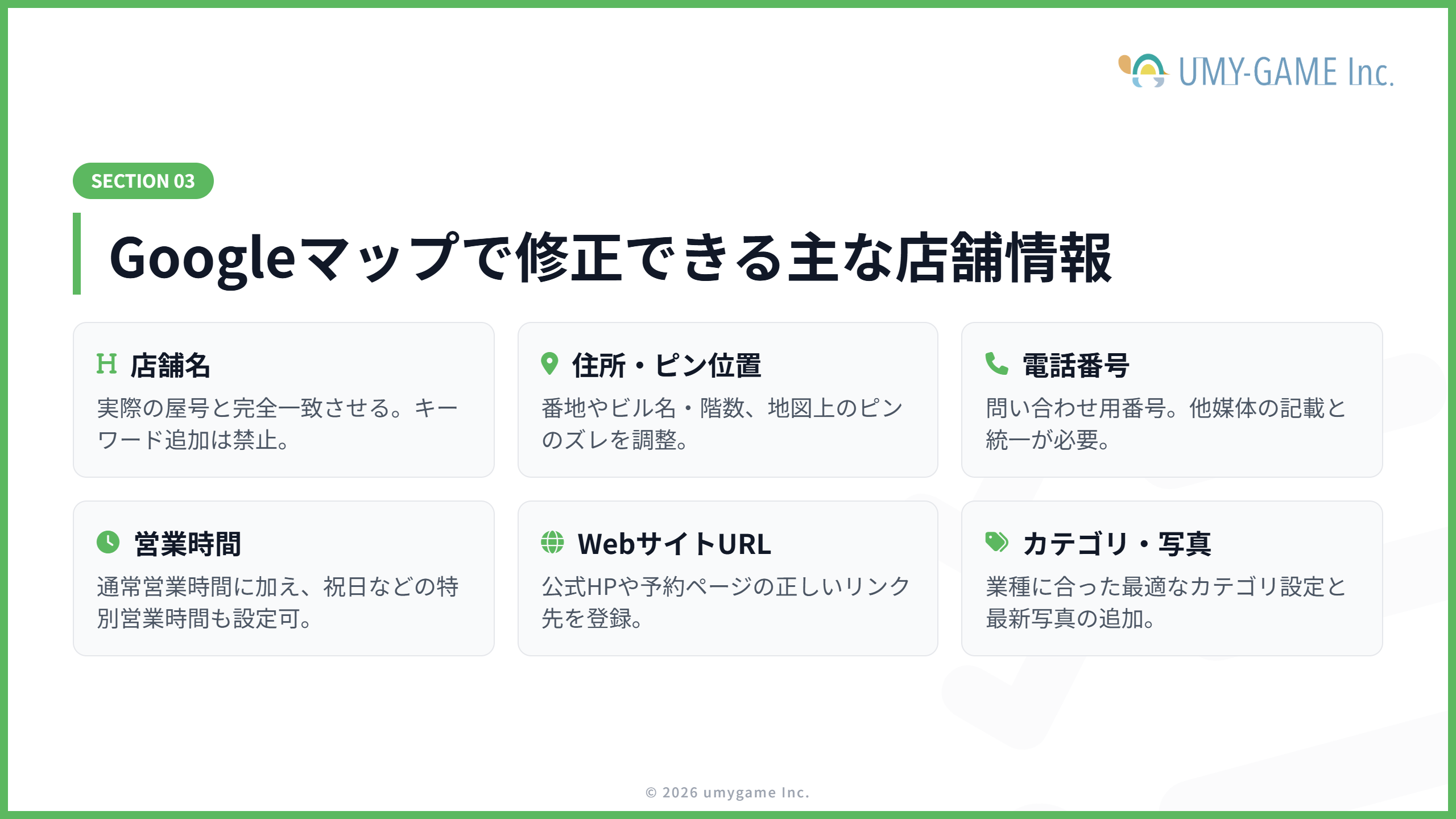
GoogleマップやGoogleビジネスプロフィールでは、主に以下のような店舗情報を修正できます。
店舗名
店舗名は、看板・ホームページ・店舗資料などで実際に一貫して使用している名称を登録します。検索順位を上げる目的で、地域名やサービス名を不自然に追加するのは避けましょう。
例:
- 正しい例:〇〇整体院
- 避けたい例:〇〇整体院 新宿 腰痛 肩こり 人気 おすすめ
Googleのガイドラインに違反している場合、編集が承認されない、またはビジネスプロフィールが停止される可能性があります。
住所・ピン位置
店舗の住所や、Googleマップ上のピン位置も修正できます。特に、以下のような場合は早めに修正しましょう。
- 地図上のピンがずれている
- 住所表記が間違っている
- 移転後の住所が反映されていない
- 建物名や階数の情報が不足している
住所やピン位置が誤っていると、ユーザーが店舗にたどり着けない原因になります。
電話番号
店舗の電話番号も修正できます。予約や問い合わせにつながる重要な情報のため、番号の入力ミスには注意が必要です。ホームページやSNS、ポータルサイトに掲載している電話番号と統一しておくと、ユーザーの混乱を防げます。また、GoogleはWeb上の情報などをもとにビジネス情報を更新する場合があるため、他媒体の古い情報も合わせて修正しておきましょう
営業時間
通常の営業時間に加えて、祝日や年末年始などの特別営業時間も設定できます。営業時間が間違っていると、「営業中」と表示されているのに実際は休みだった、というトラブルにつながります。定休日や臨時休業がある場合は、こまめに更新しましょう。
ホームページのURL
ホームページのURLも修正できます。古いページや閉鎖済みのページが登録されている場合は、最新のURLに変更しましょう。業種や地域、利用できる機能によっては、予約リンクやメニュー関連の情報を設定できる場合があります。表示される編集項目は、ビジネスプロフィールの編集画面で確認しましょう。
カテゴリ
カテゴリは、編集画面に表示される候補の中から、実際の事業内容に最も近いものを選びます。例として「美容院」「歯科医院」「イタリア料理店」などがありますが、実際には表示される候補から選択してください。
写真
店舗の外観、内観、商品、メニュー、スタッフなどの写真を追加・変更できます。写真はユーザーが来店を判断する材料になるため、最新の状態にしておくことが大切です。
ただし、ユーザーが投稿した写真については、オーナーが自由に削除できるわけではありません。不適切な写真がある場合は、Googleに報告する必要があります。
閉業・移転情報
すでに閉業している店舗や移転した店舗についても、Googleマップ上で修正できます。オーナー権限がある場合は、ビジネスプロフィールから情報を更新します。オーナー権限がない場合は、「情報の修正を提案」から閉業や移転を報告できます。
Googleマップの店舗情報を修正する際の注意点
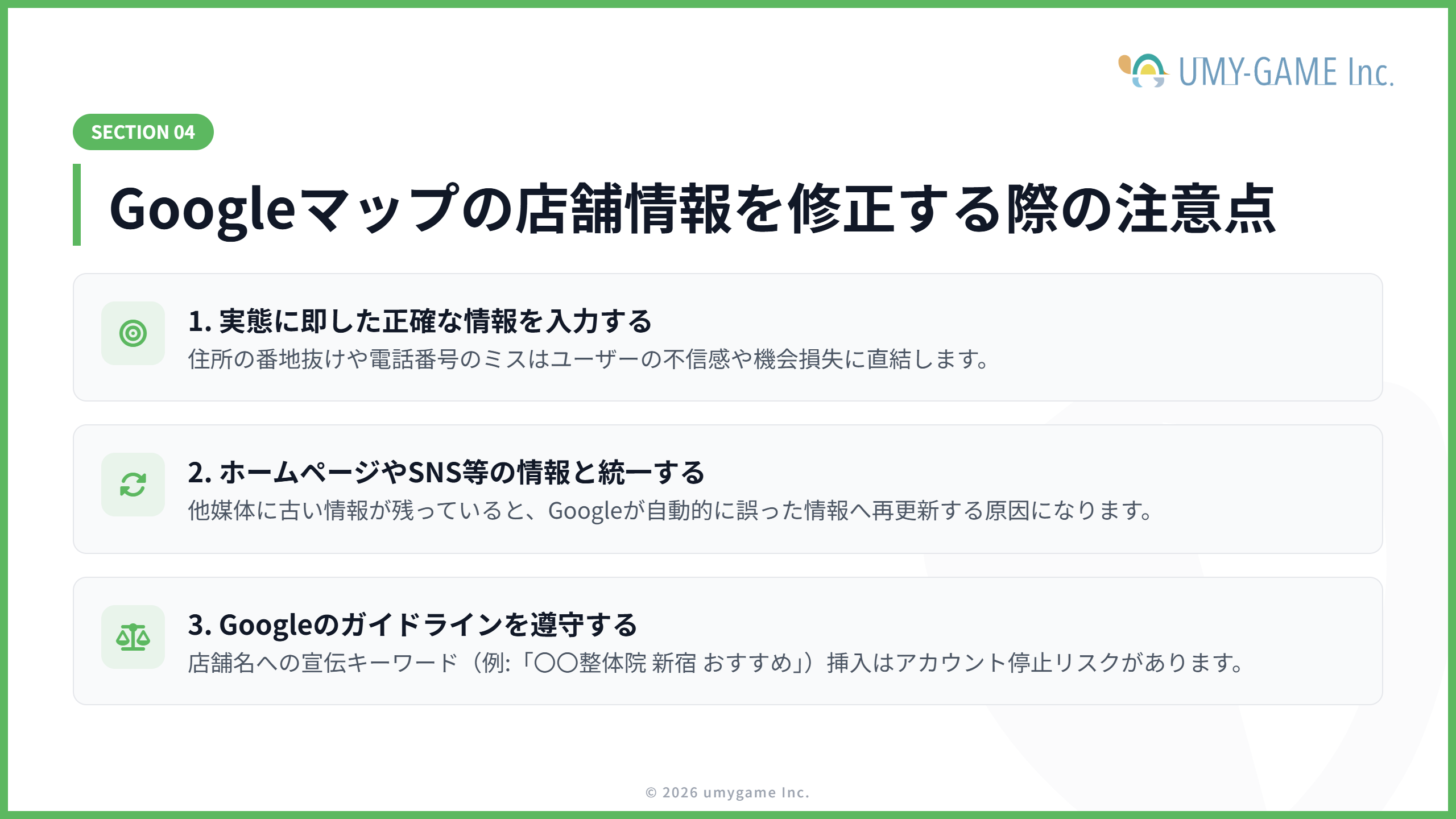
Googleマップの店舗情報を修正する際には、以下の点に注意しましょう。
正確な情報を入力する
Googleマップに掲載する店舗情報は、実際の営業実態と一致している必要があります。特に、以下の項目は間違いが起きやすいため、入力前に確認しましょう。
- 店舗名
- 住所
- 電話番号
- 営業時間
- 定休日
- ホームページURL
- ビジネスカテゴリ
誤った情報を登録すると、ユーザーの混乱や機会損失につながります。
ホームページやSNSの情報と統一する
Googleマップの情報だけを修正しても、ホームページやSNS、予約サイトの情報が古いままだと、ユーザーが混乱する可能性があります。店舗情報を修正する際は、以下の媒体もあわせて確認しましょう。
- ホームページ
- SNS
- 食べログ・ホットペッパーなどのポータルサイト
- 予約サイト
- 店舗チラシや看板
店舗名・住所・電話番号・営業時間は、できるだけ各媒体で統一しておくことが大切です。
Googleのガイドラインに違反しないようにする
Googleビジネスプロフィールには、店舗情報に関するガイドラインがあります。特に注意したいのは、店舗名です。実際の屋号に含まれていないキーワードを追加したり、宣伝文句を入れたりすると、修正が承認されない可能性があります。また、実際には来店対応していない住所を登録することや、存在しない店舗情報を登録することも避けましょう。
項目別|よくある店舗情報の修正ポイント
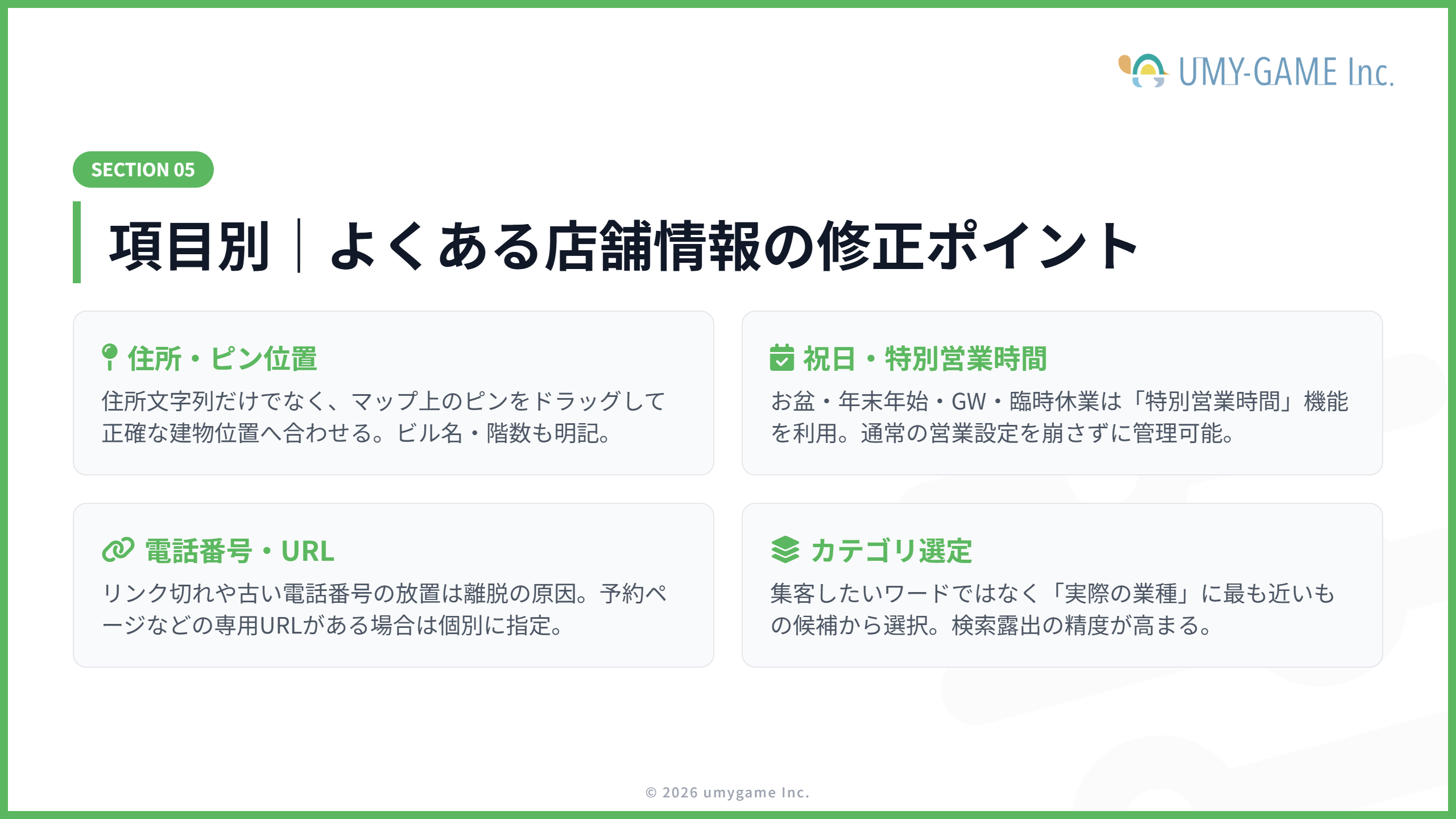
Googleマップの店舗情報は、項目によって修正時に注意すべきポイントが異なります。ここでは、修正する機会の多い項目ごとに、入力時の注意点や確認しておきたいポイントを解説します。
住所・ピン位置を修正する場合
住所を修正する際は、実際に店舗がある場所を正確に入力しましょう。また、住所が正しくても、Googleマップ上のピン位置がずれている場合があります。その場合は、地図上のマーカー位置もあわせて修正します。ビル内の店舗であれば、建物名や階数も入れておくとユーザーが迷いにくくなります。
営業時間・祝日営業時間を修正する場合
祝日、臨時休業、短縮営業など通常と異なる営業日は、通常営業時間とは別に特別営業時間として設定します。営業時間は、通常営業時間と特別営業時間を分けて管理することが大切です。特に、以下のタイミングでは、営業時間の更新を忘れないようにしましょう。
- 祝日
- 年末年始
- お盆
- 臨時休業
- 短縮営業
- イベント営業日
電話番号・ホームページURLを修正する場合
電話番号やホームページURLは、予約・問い合わせに直結する情報です。電話番号を変更した場合やホームページをリニューアルした場合は、Googleマップ上の情報も忘れずに更新しましょう。また、リンク切れや古いURLが登録されていると、ユーザーが離脱する原因になります。
カテゴリを修正する場合
カテゴリは、店舗の業種をGoogleに伝える重要な情報です。実際の事業内容と異なるカテゴリを選ぶと、ユーザーの検索意図とズレた表示になる可能性があります。カテゴリを変更する際は、検索されたい言葉ではなく、実際の業種に最も近いものを選ぶことが大切です。
店舗情報を修正できない場合の対処法
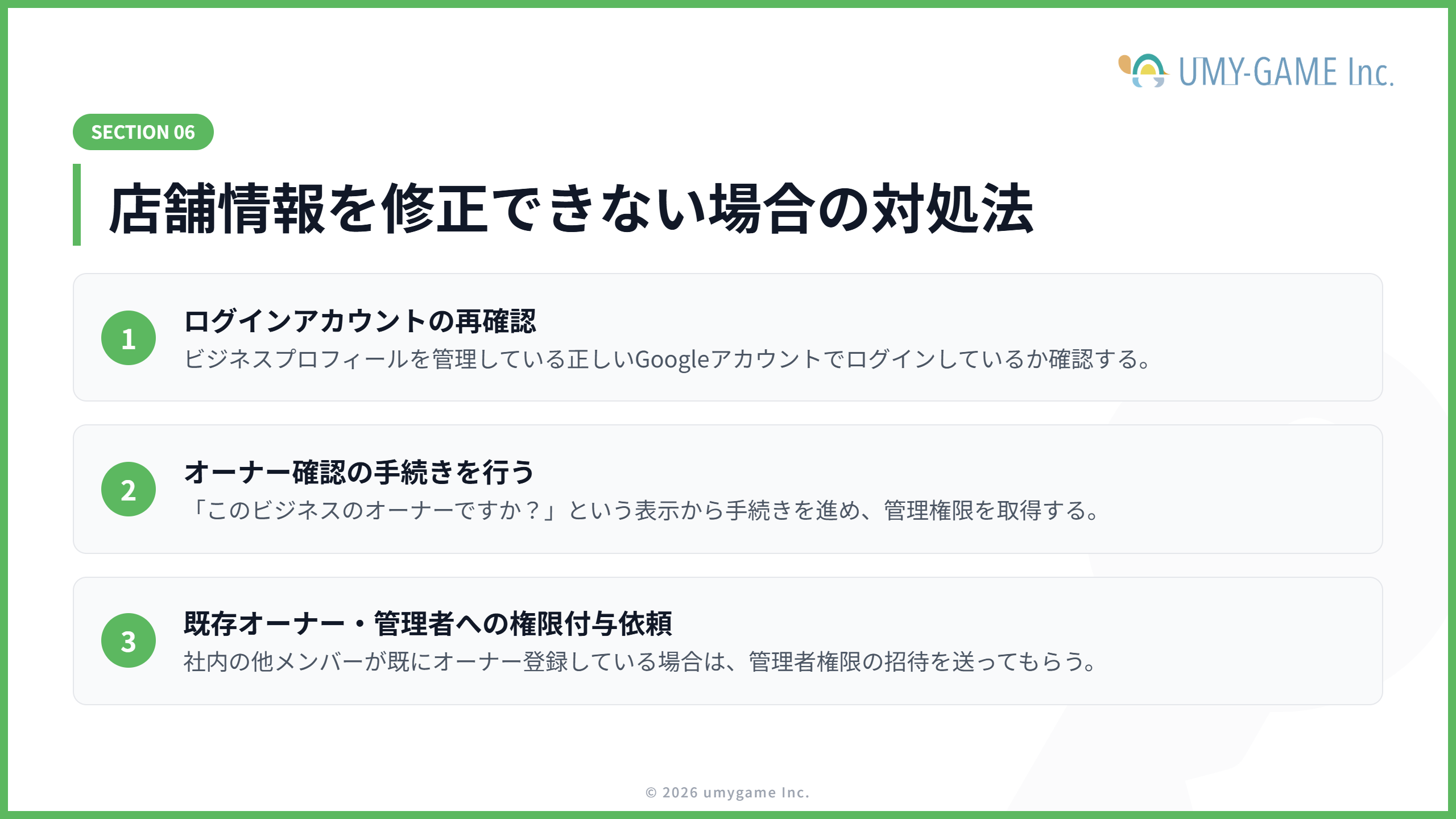
自分の店舗であるにもかかわらず、Googleマップの店舗情報を修正できない場合は、以下を確認しましょう。
ログインしているアカウントを確認する
まず、Googleビジネスプロフィールを管理しているGoogleアカウントでログインしているか、確認してください。複数のGoogleアカウントを使っている場合、別のアカウントでログインしているために編集画面が表示されないことがあります。
オーナー確認を行う
自店舗のビジネスプロフィールをまだ管理していない場合は、オーナー確認が必要です。Google検索やGoogleマップで自店舗を表示した際に、「このビジネスのオーナーですか?」と表示される場合は、そこからオーナー確認の手続きに進めます。オーナー確認が完了すると、店舗情報を管理・編集できるようになります。
管理者権限を確認する
すでに誰かがビジネスプロフィールを管理している場合、自分のアカウントに編集権限が付与されていない可能性があります。その場合は、現在のオーナーまたは管理者に連絡し、必要な権限を付与してもらいましょう。
店舗情報の修正が反映されない原因と対処法
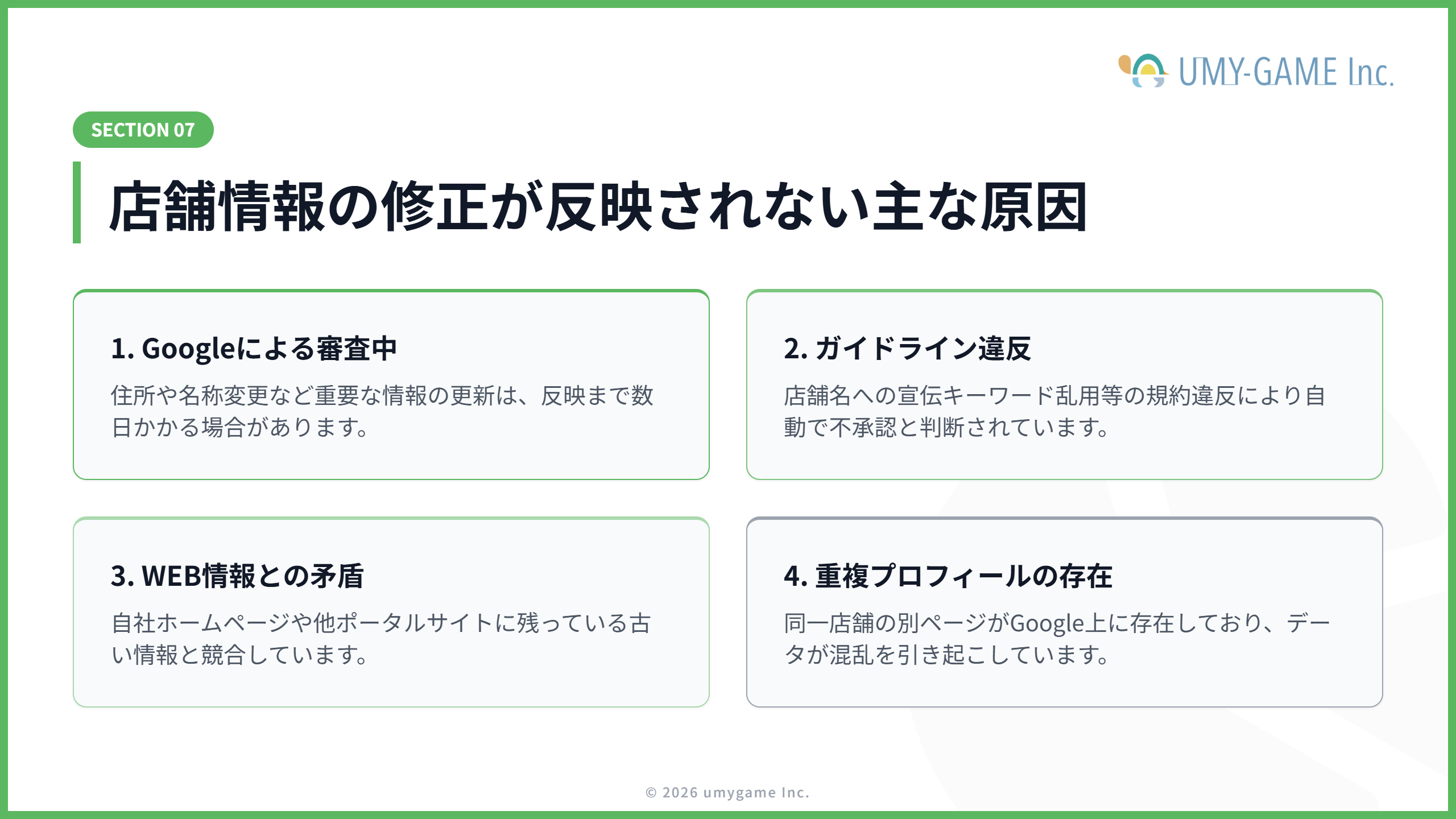
Googleマップの店舗情報を修正しても、すぐに反映されないことがあります。ここでは、その主な原因と対処法を見ていきましょう。
審査に時間がかかっている
Googleマップの店舗情報は、修正後すぐに公開される場合もありますが、内容によってはGoogleの審査が入ります。特に住所、店舗名、カテゴリなどの重要な情報は、反映まで時間がかかることがあります。すぐに反映されない場合は、しばらく時間を置いて再度確認しましょう。
Googleのガイドラインに違反している
修正内容がGoogleのガイドラインに違反している場合、変更が承認されない可能性があります。例えば、以下のような内容は注意が必要です。
- 店舗名に不要なキーワードを追加している
- 実際と異なる住所を登録している
- 存在しない店舗情報を登録している
- 業種と関係のないカテゴリを設定している
修正が反映されない場合は、ガイドラインに沿った内容になっているか確認しましょう。
入力内容に不備がある
住所の番地が抜けている、電話番号の桁数が間違っている、URLが正しくないなど、入力内容に不備があると反映されない場合があります。保存前に、各項目をもう一度確認しましょう。
ホームページなど他媒体の情報と矛盾している
Googleマップの情報と、ホームページやSNS、予約サイトの情報が異なっていると、Google側で確認に時間がかかる場合があります。店舗情報を変更した際は、Googleマップだけではなく、他の媒体の情報も合わせて修正しましょう。
重複プロフィールが存在している
同じ店舗のビジネスプロフィールが複数存在していると、情報が正しく反映されないことがあります。重複している店舗情報を見つけた場合は、Googleマップから報告するか、ビジネスプロフィールの管理画面で整理しましょう。
Googleマップの店舗情報が勝手に変更された場合の対処法
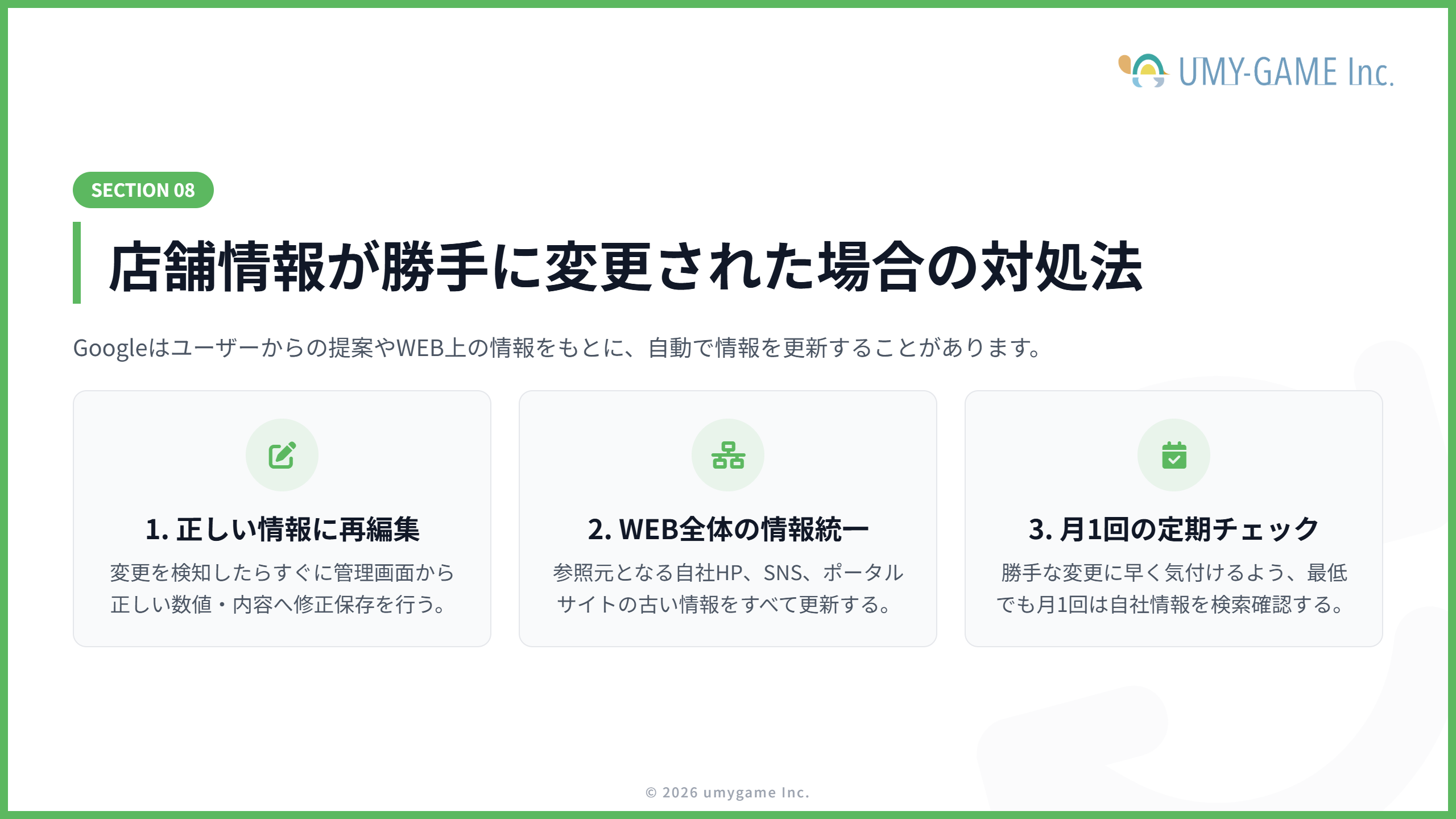
Googleマップの店舗情報は、オーナーが編集していなくても変更されることがあります。これは、Googleがユーザーからの修正提案やWeb上の情報をもとに、店舗情報を更新する場合があるためです。
ここでは、そのようなときの対処法を紹介します。
正しい情報に再編集する
店舗情報が勝手に変更されていた場合は、正しい情報に再編集しましょう。特に、営業時間や電話番号、住所が変わっていると、来店や問い合わせに大きな影響が出ます。早めに確認して修正することが大切です。
ホームページやSNSの情報を統一する
GoogleがホームページやSNSなどの情報を参照している可能性もあるため、古い情報が残っていないか確認しましょう。Googleマップ上の情報だけを直しても、他媒体に古い情報が残っていると、再び誤った情報が表示される可能性があります。
定期的に店舗情報を確認する
店舗情報の変更に気づくためには、定期的な確認が重要です。最低でも月に1回程度は、Google検索やGoogleマップで自店舗を表示し、情報に誤りがないか確認しましょう。特に、祝日や長期休暇の前後は営業時間を確認しておくと安心です。
よくある質問
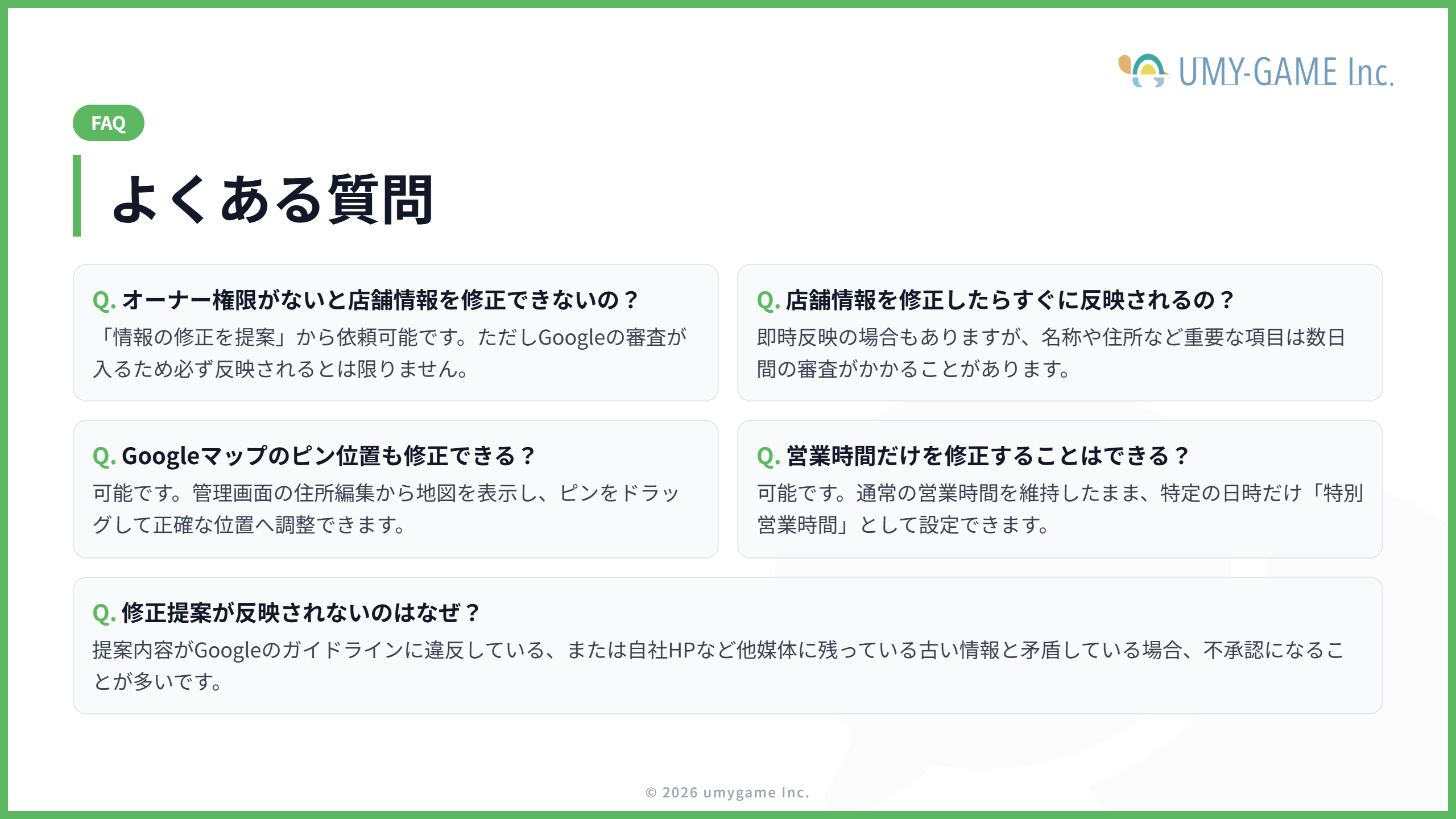
ここでは、Googleマップの店舗情報を修正する際によくある疑問をまとめました。オーナー権限がない場合の修正可否や、修正後の反映時間、ピン位置・営業時間の変更など、事前に知っておきたいポイントをQ&A形式で解説します。
オーナー権限がないと店舗情報を修正できないの?
オーナー権限がない場合、自分で情報を修正することはできません。
ただし、オーナー権限がなくても「情報の修正を提案」から店舗情報の修正依頼はできます。オーナーとして直接編集する場合とは異なり、提案内容はGoogleの確認を経て判断されます。そのため、必ず反映されるわけではありません。
店舗情報を修正したらすぐに反映されるの?
修正内容によって異なります。すぐに反映される場合もありますが、Googleの審査が入る場合は反映まで時間がかかることがあります。特に、店舗名・住所・カテゴリなどの重要な情報は確認に時間がかかることがあります。
Googleマップのピン位置も修正できる?
はい、修正できます。住所が正しくても地図上のピンがずれている場合は、GoogleビジネスプロフィールまたはGoogleマップから位置情報を修正しましょう。
営業時間だけを修正することはできる?
はい、営業時間だけを修正できます。通常営業時間だけではなく、祝日や年末年始、臨時休業などの特別営業時間も設定できます。営業時間は来店判断に直結するため、変更がある場合は早めに更新しましょう。
修正提案が反映されないのはなぜ?
修正提案が反映されない理由としては、以下のようなものが考えられます。
- Googleの審査中である
- 提案内容の根拠が不足している
- 公式情報と一致していない
- 他のユーザー情報と矛盾している
- Googleのガイドラインに合っていない
オーナー権限がない状態での修正提案は、必ず反映されるものではありません。自店舗の情報であれば、オーナー確認を行って直接編集するのが確実です。
まとめ:Googleマップの店舗情報修正で来店機会の損失を防止しよう
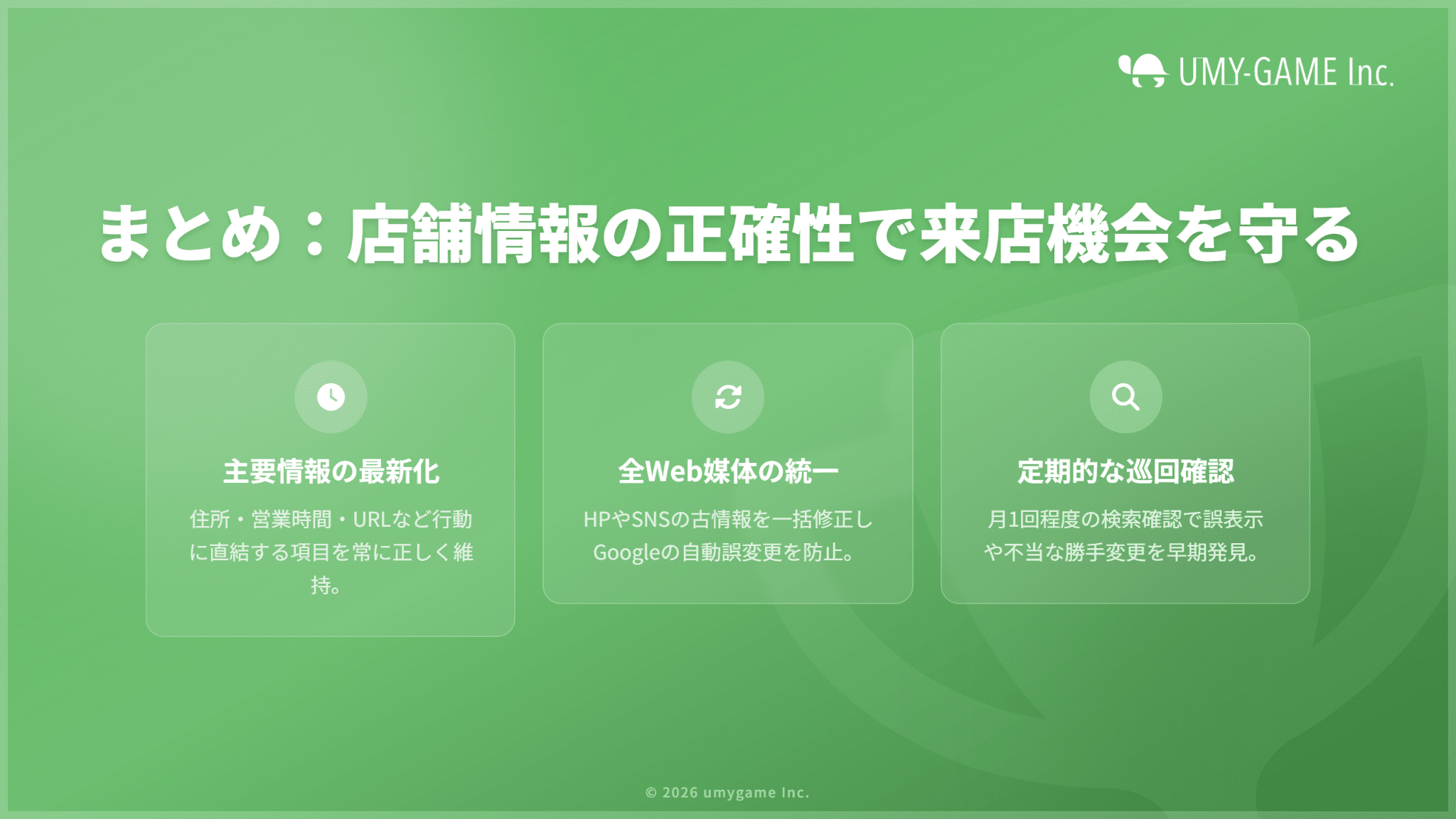
Googleマップの店舗情報は、ユーザーの来店や問い合わせに大きく影響する重要な情報です。特に、住所・営業時間・電話番号・WebサイトURL・ピン位置は、ユーザーの行動に直結するため、常に正確な状態を保つことが大切です。
オーナー権限がある場合は、Google検索やGoogleマップアプリから直接店舗情報を修正できます。オーナー権限がない場合でも、「情報の修正を提案」から間違った情報を報告することが可能です。Googleマップの店舗情報を定期的に確認・修正することで、ユーザーからの信頼を高め、来店機会の損失を防ぐことができます。