
お気軽にお問い合わせください
Googleビジネスプロフィールの投稿方法|スマホ・パソコン別に解説
Googleビジネスプロフィールは、Google検索やGoogleマップ上に店舗・会社情報を表示できる無料ツールです。営業時間や住所、電話番号だけではなく、キャンペーン情報やイベント情報、新商品のお知らせなども「投稿機能」を使って発信できます。
しかし、初めて利用する方の中には「どこから投稿すればいいのかわからない」「スマホでも投稿できる?」「投稿したのに反映されない」と悩む方も多いのではないでしょうか。
この記事では、Googleビジネスプロフィールの投稿方法をスマホ・パソコン別にわかりやすく解説します。投稿前に準備すべきものや効果的に運用するコツ、投稿できない場合の対処法も紹介するので、店舗集客に活用したい方はぜひ参考にしてください。
Contents
Googleビジネスプロフィールの投稿機能とは
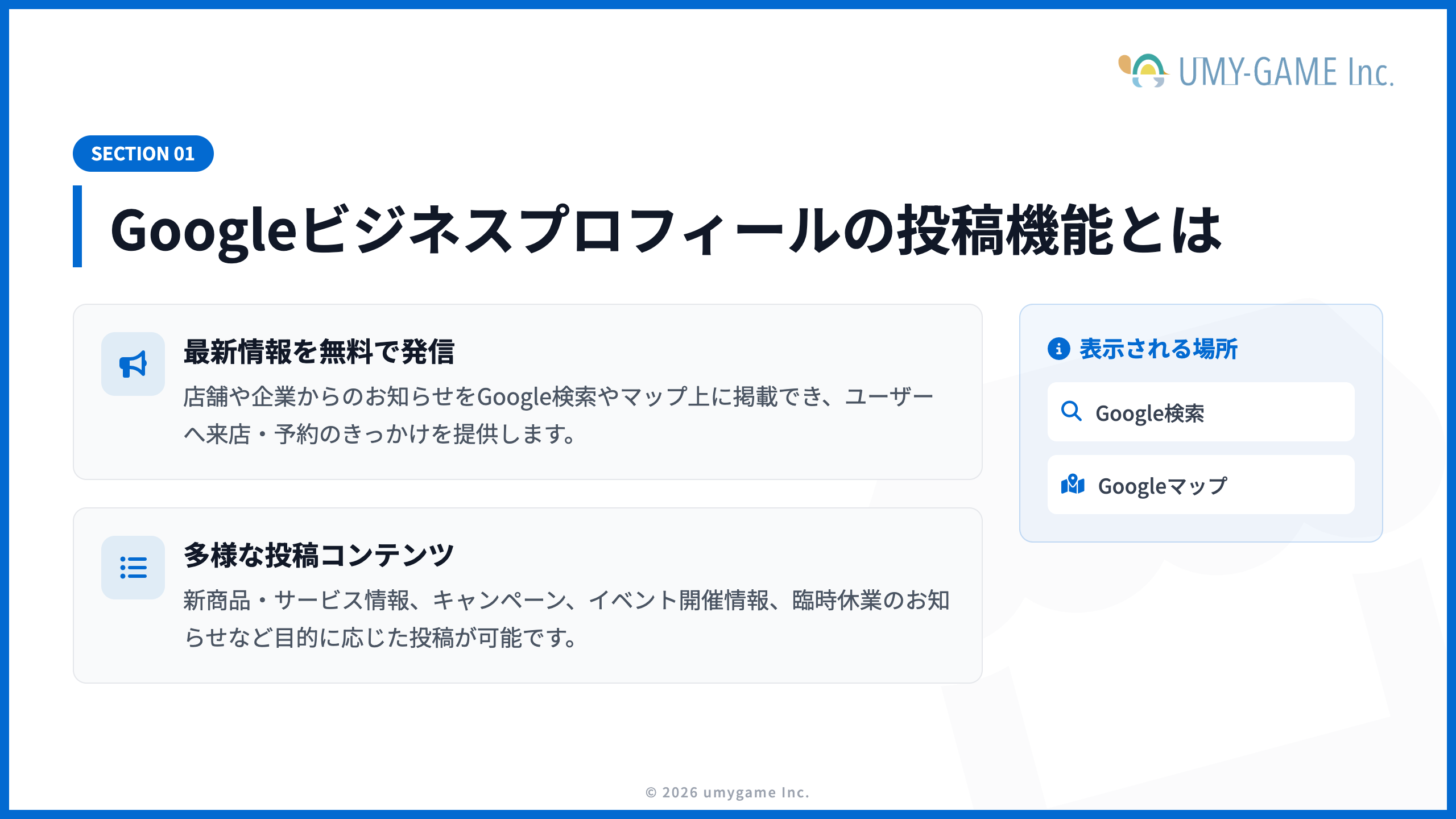
Googleビジネスプロフィールの投稿機能とは、店舗や企業からのお知らせをGoogle検索・Googleマップ上に掲載できる機能です。SNSのように最新情報を発信できるため、検索やマップ経由で店舗を見つけたユーザーに対して、来店や予約のきっかけを作ることができます。
投稿できる主な内容
Googleビジネスプロフィールでは、主に以下のような情報を投稿できます。
- 新商品・サービス情報
- キャンペーン情報
- イベント開催情報
- 臨時休業のお知らせ
- 季節限定メニュー
- 予約ページへの誘導
目的に応じて投稿内容を使い分けることで、ユーザーに必要な情報を届けやすくなります。
投稿が表示される場所
Googleビジネスプロフィールに投稿した内容は、主に以下の場所に表示されます。
- Google検索のビジネスプロフィール欄
- Googleマップの店舗情報ページ
- 「最新情報」や「投稿」などのタブ
ユーザーが店舗名や関連キーワードで検索した際に、プロフィール内で投稿が表示されることがあります。
ただし、表示位置や見え方は検索環境、端末、業種、Google側の仕様変更によって変わる場合があります。そのため、投稿後はスマホとパソコンの両方で確認しておくと安心です。
投稿する前に準備するもの
投稿をスムーズに行うためには、事前準備が大切です。特に、初めて投稿する場合は、以下のものを用意しておきましょう。
管理権限
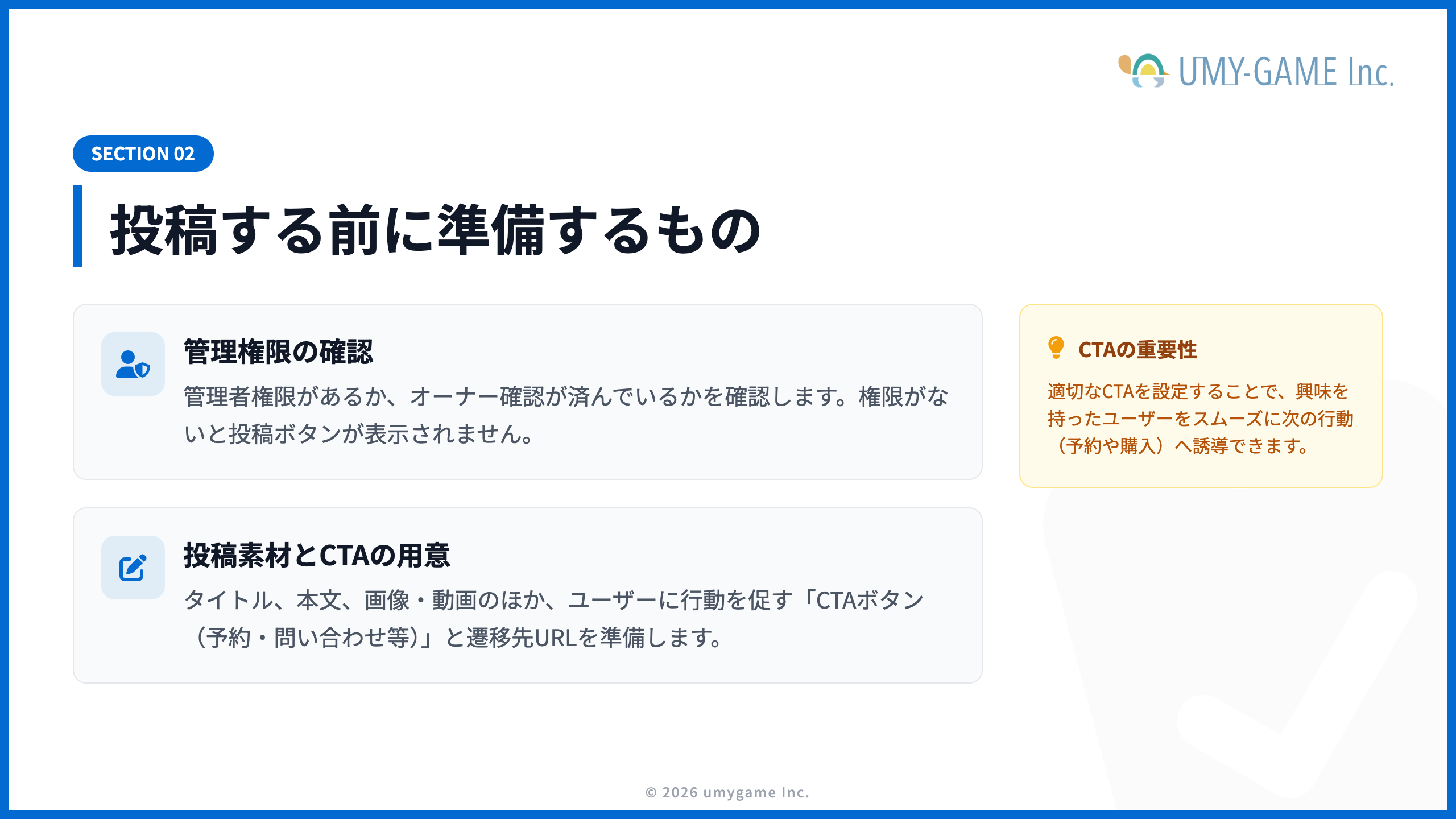
Googleビジネスプロフィールに投稿するには、対象のビジネスプロフィールを管理できるGoogleアカウントでログインしている必要があります。確認しておきたいポイントは以下の通りです。
- 管理者権限があるか
- オーナー確認済みか
- プロフィール停止中でないか
- 重複登録がないか
- 投稿先店舗は正しいか
管理権限がない場合、投稿ボタンが表示されなかったり編集ができなかったりすることがあります。
投稿文や画像など
投稿前に、以下の素材を用意しておきましょう。
- 投稿タイトル・見出し
- 本文
- 画像・動画
- 遷移先URL
- CTAボタン
CTAとは「Call To Action」の略で、ユーザーに行動を促すボタンやリンクのことです。投稿内容に合ったCTAを設定することで、ユーザーを予約、問い合わせ、購入などの行動につなげやすくなります。
Googleビジネスプロフィールに投稿する方法
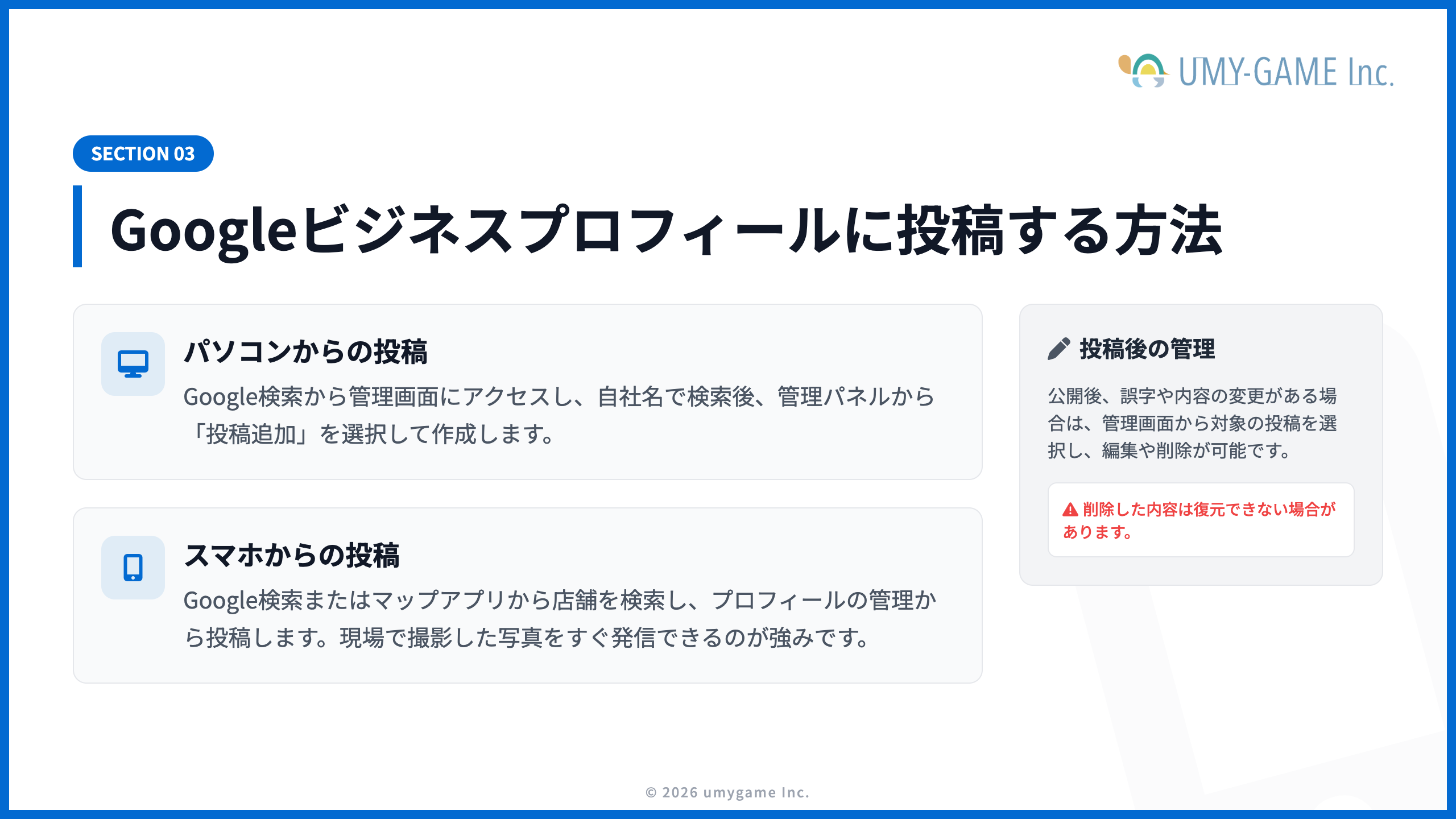
ここからは、Googleビジネスプロフィールに投稿する方法を、パソコンとスマホに分けて解説します。なお、Googleビジネスプロフィールの管理画面は定期的に仕様変更されます。画面上のボタン名が多少異なる場合がありますが、基本的な流れは同じです。
パソコンから投稿する方法
パソコンから投稿する場合は、Google検索から管理画面にアクセスする方法が一般的です。手順は以下の通りです。
- 管理アカウントにログインする
- 自社名かマイビジネスで検索
- 管理パネルを確認する
- 投稿追加メニューをクリック
- 投稿の種類を選択する
- 本文・画像・URLなどを入力
- 内容を確認して公開する
投稿が完了すると、審査または反映処理を経て、Google検索やGoogleマップ上のビジネスプロフィールに表示されます。複数店舗を管理している場合は、投稿先の店舗を間違えないように注意しましょう。
スマホから投稿する方法
スマホから投稿する場合は、Google検索またはGoogleマップアプリから管理できます。手順は以下の通りです。
- 管理アカウントにログインする
- 検索かマップで店舗名を検索
- プロフィールの管理を開く
- 投稿追加メニューをタップ
- 投稿の種類を選択する
- 写真・本文・リンクなどを入力
- 内容を確認して公開する
スマホで撮影した写真をそのまま投稿できるため、飲食店、美容室、整体院、小売店など、現場で最新情報を発信したい業種と相性がよい方法です。以前は「Googleマイビジネス」アプリから管理していましたが、現在は主にGoogle検索やGoogleマップから管理する形に移行しています。
投稿後に表示を確認する方法
投稿後は、実際にGoogle検索やGoogleマップ上でどのように表示されているか確認しましょう。公開直後は、反映までに時間がかかる場合があります。すぐに表示されない場合でも、少し時間をおいてから再度確認しましょう。
投稿内容を編集・削除する方法
公開後に誤字や内容の変更があった場合は、投稿を編集または削除できます。基本的な手順は以下の通りです。
- 管理アカウントにログインする
- 検索かマップで店舗情報を開く
- 投稿の管理画面を開く
- 編集したい投稿を選択する
- 編集メニューを選択する
- 内容を修正して保存する
削除する場合も同様に、対象の投稿を選択して「削除」を選びます。
ただし、削除した投稿は元に戻せない場合があります。期間限定キャンペーンなど、後から再利用する可能性がある内容は、投稿文や画像を別途保存しておくと安心です。
投稿機能を使うメリット
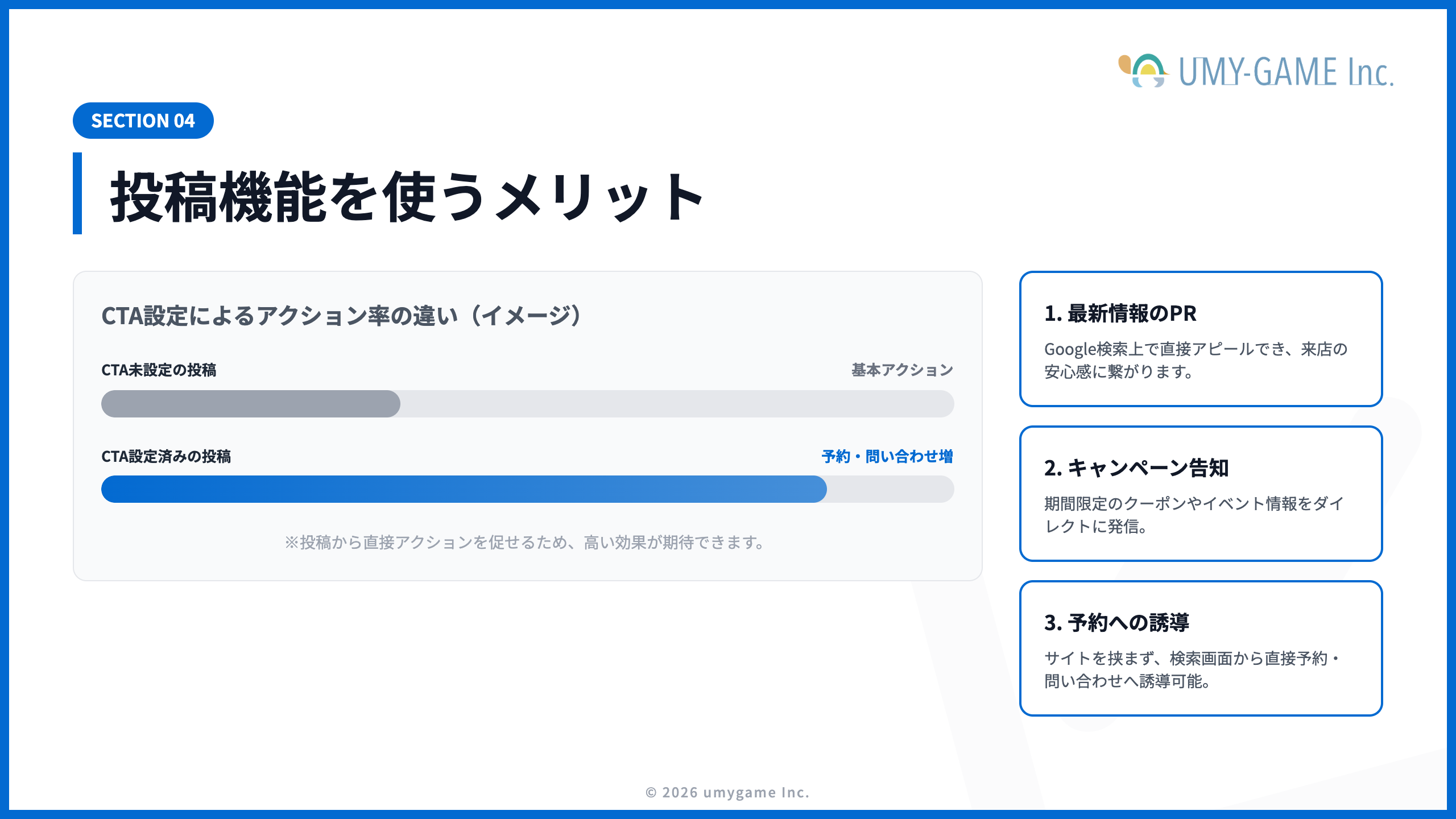
Googleビジネスプロフィールの投稿機能を活用すると、店舗情報をより魅力的に見せることができます。ここでは主なメリットを紹介します。
最新情報を発信できる
投稿機能を使えば、新メニューやリニューアル、臨時休業など、店舗の最新情報をすぐに発信できます。ユーザーは来店前にGoogle検索やGoogleマップで情報を確認することが多いため、最新情報が掲載されていると安心感につながります。
キャンペーンやイベント情報を告知できる
期間限定のキャンペーンやイベントを告知できる点も、投稿機能の大きなメリットです。例えば、飲食店なら「平日限定ランチ割引」、美容室なら「初回限定クーポン」、整体院なら「体験施術キャンペーン」などを投稿できます。
イベント投稿では開催日も設定できるため、セミナー、相談会、フェアなどの告知にも向いています。
Google検索・マップ上でPRできる
Googleビジネスプロフィールの投稿は、Google検索やGoogleマップ上の店舗情報内に表示されます。つまり、すでに店舗に興味を持って検索しているユーザーに対して、追加のPRができるということです。
自社サイトやSNSを見に来る前の段階で、Google上で魅力を伝えられるため、来店や問い合わせにつながる可能性があります。
予約・問い合わせにつなげやすい
投稿には、予約ページや問い合わせページへのリンクを設定できます。キャンペーン情報やイベント情報にCTAを設置することで、興味を持ったユーザーをそのまま予約や問い合わせへ誘導しやすくなります。
Googleビジネスプロフィールの投稿機能は、ただ投稿すればよいわけではありません。継続的に成果につなげるためには、運用の工夫が必要です。
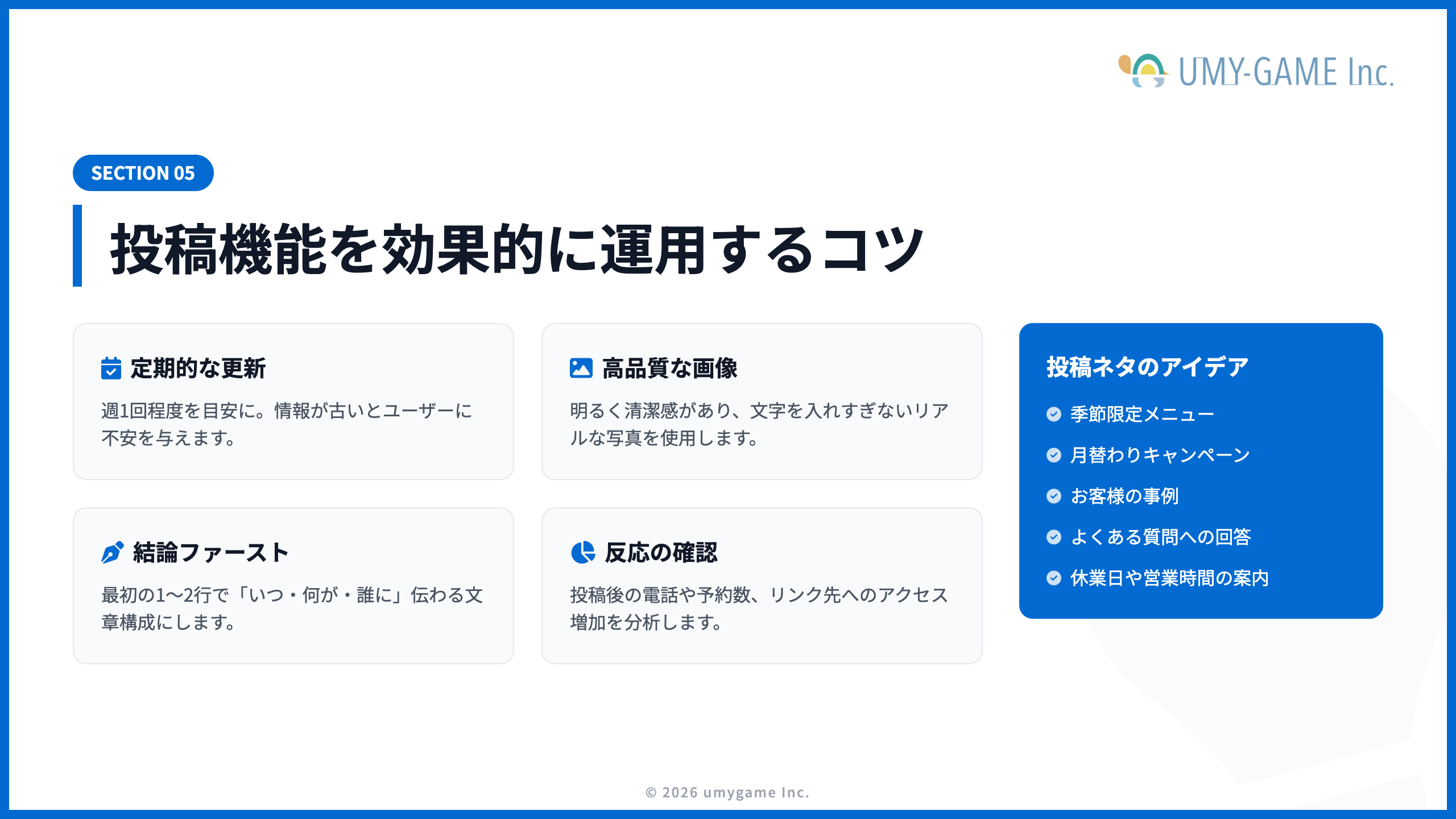
定期的に投稿する
投稿は、定期的に更新することが大切です。長期間更新が止まっていると、ユーザーに「営業しているのかわからない」「情報が古いかもしれない」と思われる可能性があります。
目安としては、週1回程度の投稿から始めるとよいでしょう。難しい場合でも、月に数回は最新情報を発信することをおすすめします。
写真や画像の品質を高める
Googleビジネスプロフィールでは、画像の印象が非常に重要です。特に、飲食店や美容室、整体院、サロン、宿泊施設、小売店などは、写真によって来店意欲が大きく変わります。画像を用意する際は、以下のポイントを意識しましょう。
- 明るく清潔感のある写真を使う
- 実際の商品・店内・スタッフの写真を使う
- 文字を入れすぎない
- 重要な情報は画像の中央に配置する
- ぼやけた写真や暗い写真は避ける
スマホで撮影する場合も、自然光を活用し、余計なものが写り込まないようにするだけで印象が良くなります。
冒頭で内容が伝わる投稿文にする
投稿文は、最初の1〜2行で内容が伝わるようにしましょう。Google検索やGoogleマップ上では、投稿文の一部だけが表示されることがあります。そのため、冒頭に重要な情報を入れることが大切です。
悪い例:
いつも当店をご利用いただきありがとうございます。今回は皆さまにお知らせがあります。
良い例:
【8月限定】初回カウンセリング30%OFFキャンペーンを実施中です。
最初に「いつ」「何が」「誰に向けた情報なのか」がわかると、ユーザーに読まれやすくなります。
CTAを設定する
投稿には、できるだけCTAを設定しましょう。例えば、キャンペーン投稿なら「予約」、イベント投稿なら「登録」、サービス紹介なら「詳細」など、投稿内容に合ったボタンを選びます。
CTAを設定することで、興味を持ったユーザーをそのまま予約ページや問い合わせページへ誘導できます。
季節情報・キャンペーン・事例を投稿する
何を投稿すればよいかわからない場合は、以下のようなテーマを活用しましょう。
- 季節限定メニュー
- 月替わりキャンペーン
- お客様の事例
- よくある質問への回答
- スタッフ紹介
- 店内設備の紹介
- 混雑しやすい時間帯の案内
- 年末年始・お盆・祝日の営業案内
特に地域密着型の店舗では、「今行く理由」を作る投稿が効果的です。
投稿後の反応を確認する
投稿したら、ユーザーの反応を確認することも大切です。以下のような点をチェックしましょう。
- 投稿後に電話や予約が増えたか
- Webサイトへのアクセスが増えたか
- 来店時にキャンペーンを見たと言われたか
- どの投稿内容の反応が良かったか
リンク先URLに計測用パラメータを付けるなどして、効果測定しやすくしておくのもおすすめです。
投稿機能を利用する際の注意点
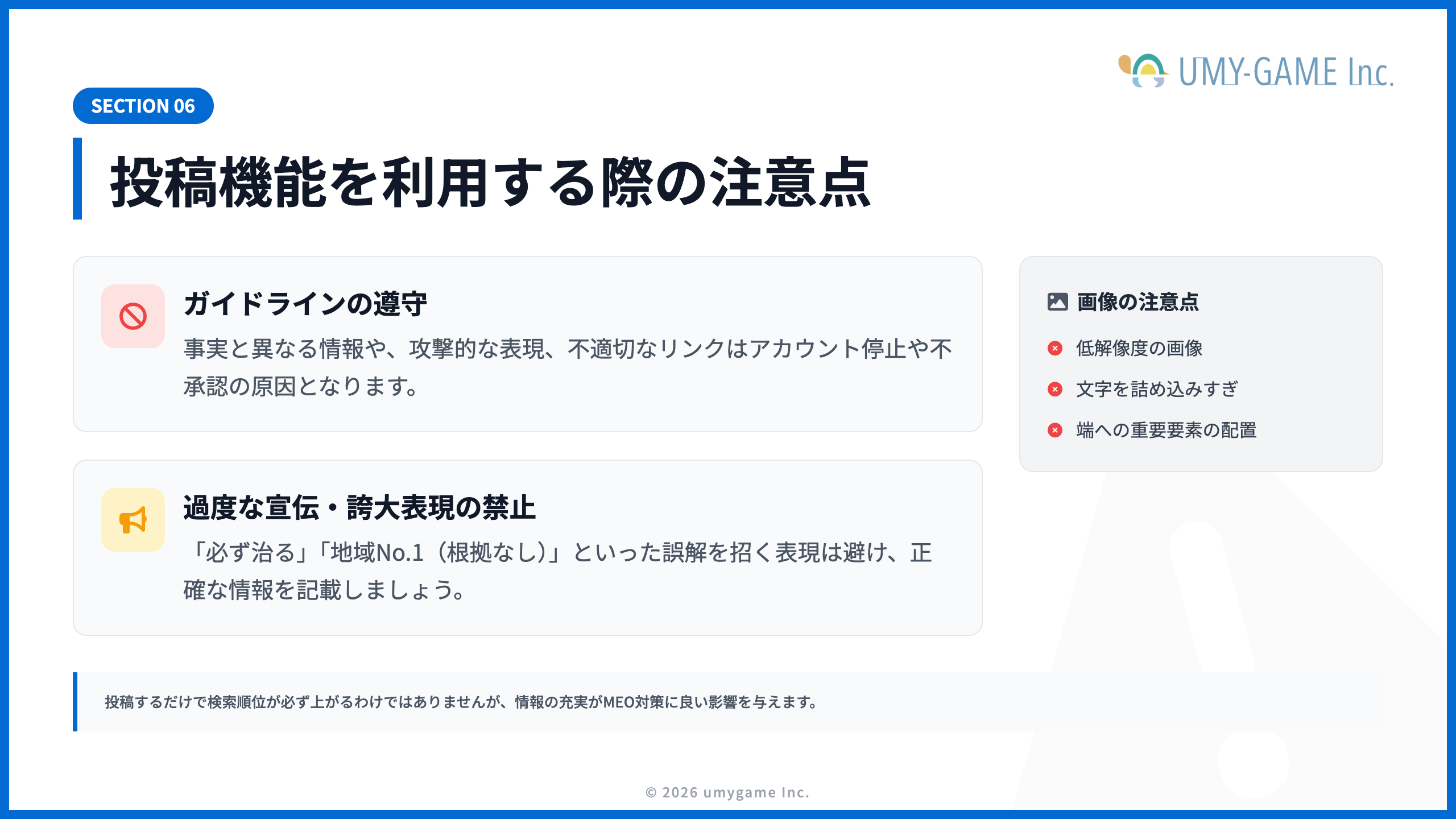
Googleビジネスプロフィールの投稿機能を利用する際に注意したいポイントがいくつかあります。投稿が不承認になったり、ユーザーに誤解を与えたりしないように確認しておきましょう。
Googleのガイドラインを遵守する
投稿内容は、Googleのガイドラインに沿っている必要があります。以下のような内容は避けましょう。
- 事実と異なる情報
- 誇大広告や根拠のない表現
- 差別的・攻撃的な表現
- 成人向け・違法性のある内容
- 著作権を侵害する画像や文章
- ユーザーを誤解させるリンク
ガイドラインに違反すると、投稿が不承認になったり、ビジネスプロフィール自体に悪影響が出たりする可能性があります。
過度な宣伝表現や誤解を招く表現を避ける
投稿では、ユーザーにわかりやすく正確な情報を伝えることが大切です。以下のような表現には注意しましょう。
- 「必ず治る」など効果を断定する表現
- 「地域No.1」など根拠が不明な比較表現
- 「今だけ無料」と書いているのに条件がある
特に医療、美容、健康、金融、不動産などの分野では、表現により慎重さが求められます。
画像サイズや画質に注意する
投稿した画像は、表示環境によってはトリミングされる場合があります。そのため、以下のポイントを意識しましょう。
- 重要な文字や人物を端に置かない
- 低解像度の画像を避ける
- 画像内に文字を詰め込みすぎない
- 権利関係に問題のない画像を使う
- 店舗や商品の雰囲気が伝わる写真を使う
キャンペーンバナーのように文字を多く入れた画像は、スマホ画面では読みにくくなることがあります。画像はあくまで視覚的な訴求として使い、詳細情報は本文に記載するのがおすすめです。
検索順位の上昇を保証するものではない
投稿は、ユーザーに最新情報を伝えたり、来店や予約のきっかけを作ったりするための機能です。投稿したからといって、必ず検索順位が上がるわけではありません。
ただし、プロフィールが定期的に更新されていることや、ユーザーの行動を促せることは、店舗集客においてプラスに働く可能性があります。MEO対策の一部として活用しつつ、基本情報の整備、写真の追加、口コミ対応、Webサイト改善なども合わせて行いましょう。
投稿できない・反映されない場合の原因と対処法
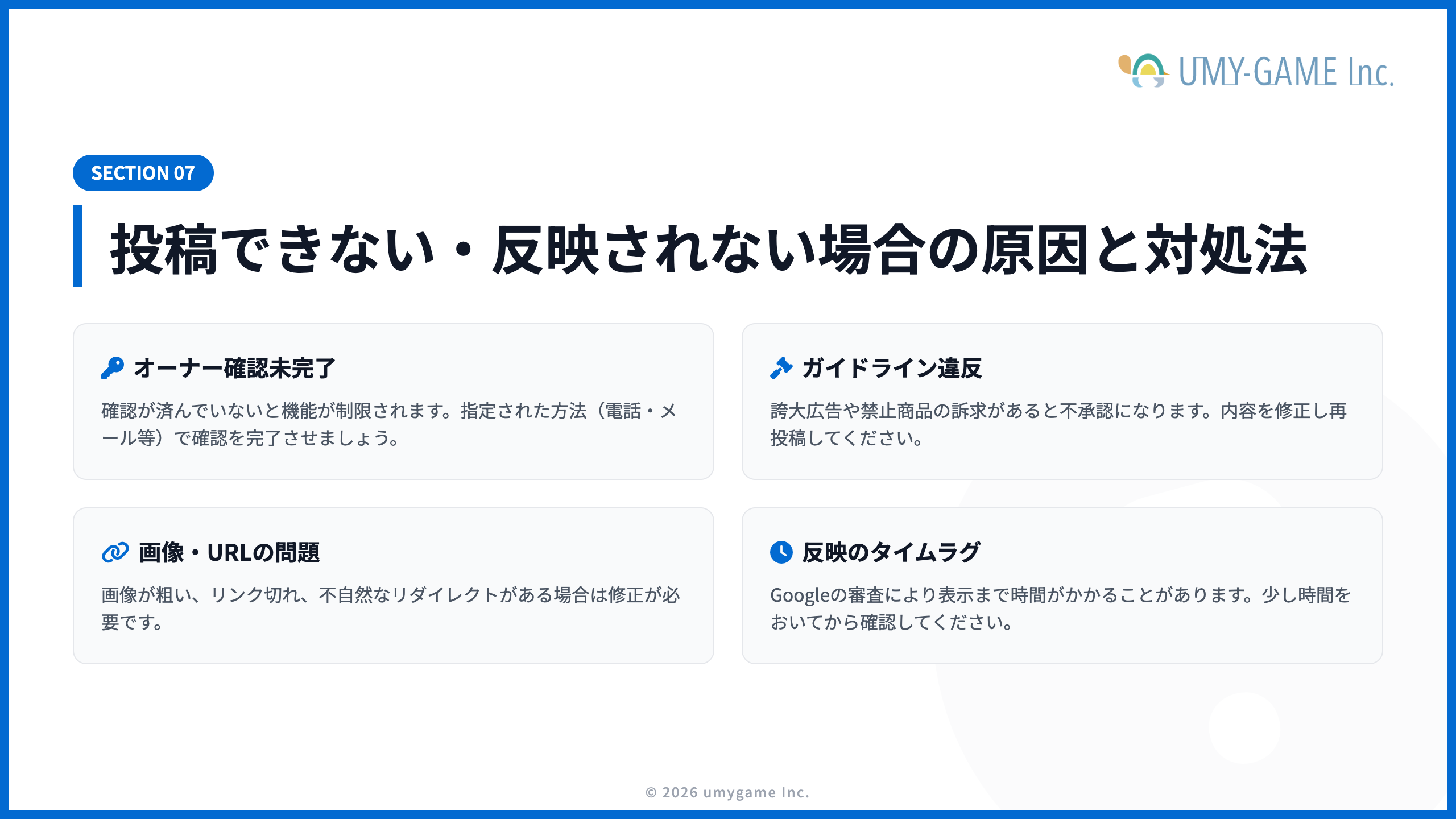
Googleビジネスプロフィールで投稿できない、または投稿したのに反映されない場合は、いくつかの原因が考えられます。原因によって対処法が異なりますので、まずは原因を見極めるところから始めましょう。
オーナー確認が完了していない
ビジネスプロフィールのオーナー確認が完了していない場合、投稿機能を十分に利用できないことがあります。まずは、管理画面でオーナー確認の状態を確認しましょう。
確認が未完了の場合は、Googleの案内に沿って電話、メール、動画、郵送など指定された方法で確認を進めます。
ガイドラインに違反している
投稿が不承認になった場合は、投稿文や画像、リンク先がGoogleのポリシーに違反している可能性があります。見直すべきポイントは以下の通りです。
- 誇大広告になっていないか
- 禁止されている商品を訴求していないか
- 不適切な画像を使用していないか
- リンク先が投稿内容と一致しているか
- 虚偽または誤解を招く表現がないか
問題がありそうな箇所を修正して、再投稿してみましょう。
画像・URL・文言に問題がある
投稿文だけではなく、画像やURLが原因で投稿できない場合もあります。例えば、以下のようなケースです。
- 画像が粗すぎる
- 画像内の文字が多すぎる
- リンク先ページが表示されない
- 不自然なリダイレクトを使用している
- 投稿内容と関係のないページに誘導している
URLを設定する場合は、ユーザーが安心してアクセスできる公式サイトや予約ページを使いましょう。
反映まで時間がかかっている
投稿後すぐに表示されない場合、必ずしもエラーが起きているとは限りません。Google側の審査や反映処理により、表示まで時間がかかることがあるからです。
まずは管理画面で投稿のステータスを確認し、しばらく時間をおいてからGoogle検索やGoogleマップで再確認しましょう。
プロフィールの状態によって機能が制限されている
プロフィールが停止中だったり品質に関する問題があったりすると、投稿機能が制限されることもあります。原因がわからない場合は、Googleビジネスプロフィールのヘルプやサポートを確認しましょう。
よくある質問
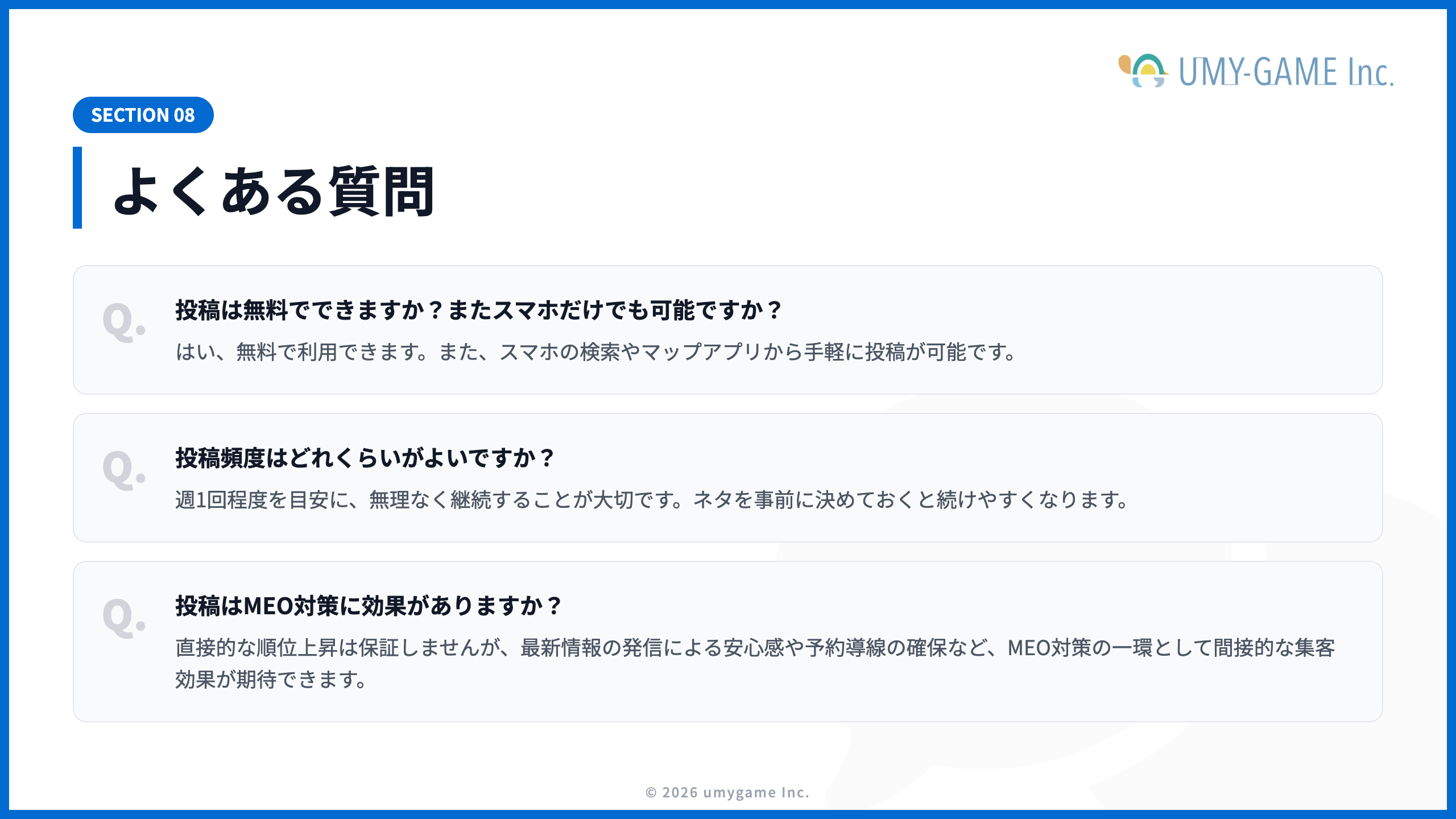
ここでは、Googleビジネスプロフィールの投稿機能に関するよくある質問を紹介します。
投稿は無料でできますか?
はい、Googleビジネスプロフィールの投稿機能は無料で利用できます。
広告とは異なり、投稿自体に費用はかかりません。ただし、より多くのユーザーに露出したい場合は、Google広告との併用を検討するケースもあります。
投稿頻度はどれくらいがよいですか?
業種や運用体制にもよりますが、まずは週1回程度を目安に投稿するとよいでしょう。難しい場合は、月2〜4回程度でも構いません。大切なのは、無理なく継続することです。
キャンペーン、イベント、季節情報、新商品情報など、投稿ネタをあらかじめ決めておくと続けやすくなります。
スマホだけでも投稿できますか?
はい、スマホだけでも投稿できます。Google検索やGoogleマップアプリから、管理しているビジネスプロフィールを開き、投稿を作成できます。現場で写真を撮ってすぐに投稿できるため、店舗運営者にとって便利な方法です。
投稿はどこに表示されますか?
投稿は、Google検索やGoogleマップ上のビジネスプロフィール内に表示されます。ただし、表示位置や表示形式は端末や検索状況によって異なります。
投稿はMEO対策に効果がありますか?
投稿だけで検索順位が必ず上がるとはいえません。
しかし、最新情報を発信することでユーザーに安心感を与えたり、予約・問い合わせへの導線を作ったりできます。そのため、MEO対策の一環として活用する価値はあります。
Googleビジネスプロフィールの基本情報、写真、口コミ対応、Webサイト情報などとあわせて総合的に改善していきましょう。
投稿後に編集や削除はできますか?
はい、公開後の投稿は編集・削除できます。誤字脱字や内容変更があった場合は、管理画面から対象の投稿を選択して修正しましょう。終了したキャンペーンや古くなった情報は、削除または新しい投稿で更新することをおすすめします。
まとめ:投稿機能を活用して集客につなげよう
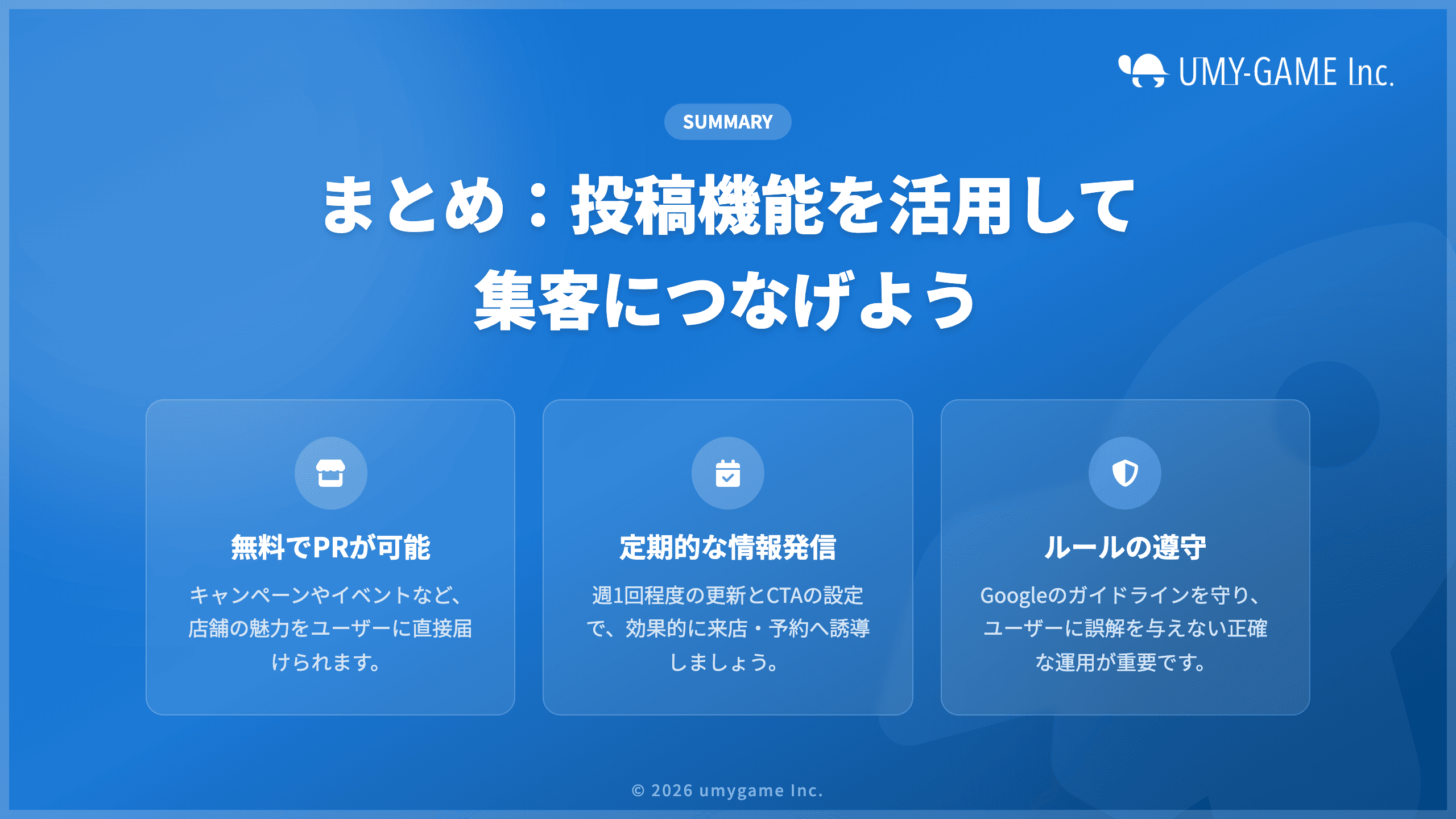
Googleビジネスプロフィールの投稿は、店舗の魅力や最新情報をユーザーに届ける有効な手段です。キャンペーン告知、イベント案内、新商品紹介などに活用し、来店や予約、問い合わせにつなげていきましょう。
なお、管理画面の名称や表示場所は、Googleの仕様変更により変わる場合があります。実際に投稿する際は、最新のGoogleビジネスプロフィール管理画面も確認してください。