
お気軽にお問い合わせください
【初心者必見】Googleアナリティクス4(GA4)の設定方法を徹底解説

ウェブサイトを運営していく上で、アクセス数やユーザーの動きを分析することは非常に重要です。アクセス解析のためのツールはいくつもありますが、その中でも特に便利なのが「Googleアナリティクス」というツールです。現在使用されているのは第4世代(Googleアナリティクス4)であり、GA4と呼ばれています。
Googleアナリティクス4では「自分のサイトにどれくらいの人が来ているのか」「どのくらいの時間見られているのか」などの情報を詳細に把握・分析できます。とはいえ、初めて使う人にとっては、設定方法や使い方が少し難しく感じるかもしれません。
この記事では、初心者の方でもわかりやすいようにGA4の設定の仕方や基本的な使い方をやさしく説明します。これからウェブサイトの運営を始めたい人やデータの見方がよくわからない人は、ぜひ参考にしてください。
Contents
Googleアナリティクス4(GA4)とは
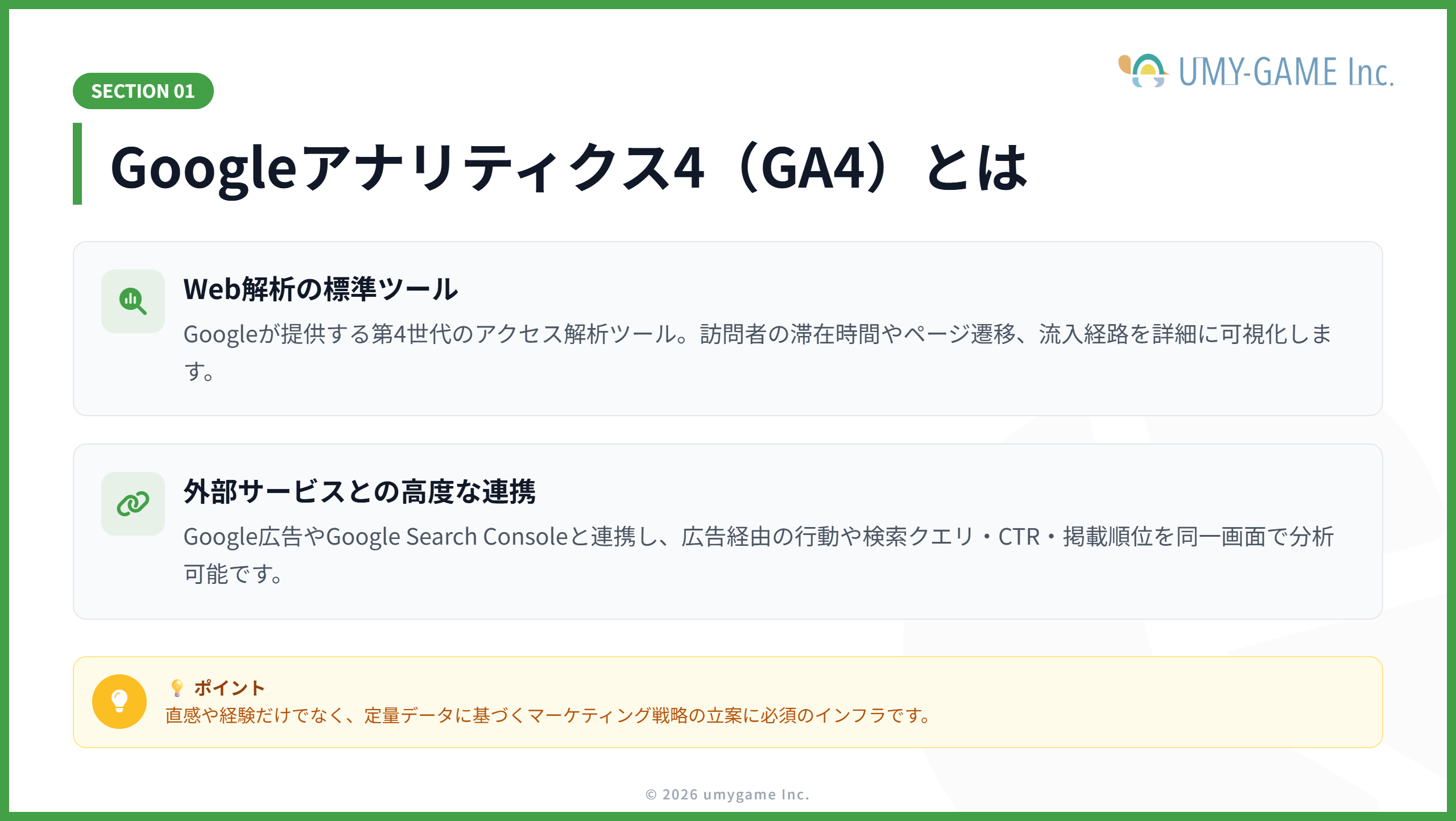
Googleアナリティクス4(GA4)とは、Googleが提供している、ウェブサイトのアクセスデータを収集・解析できるツールです。GA4を活用することで、訪問者の行動(エンゲージメント時間、ページ遷移、流入経路など)を詳細に分析でき、効果的な改善策やマーケティング戦略の立案が容易になります。
また、GA4はGoogle広告やGoogle Search Consoleと連携できます。Google広告連携では広告経由のユーザー行動を確認でき、Google Search Console連携ではGoogle検索におけるクエリ、クリック数、表示回数、CTR、平均掲載順位などをGA4上で確認できます。
基本機能は無料で利用できますが、大規模組織向けには有料版のGoogle Analytics 360も用意されています。
Googleアナリティクス4(GA4)を導入するメリット
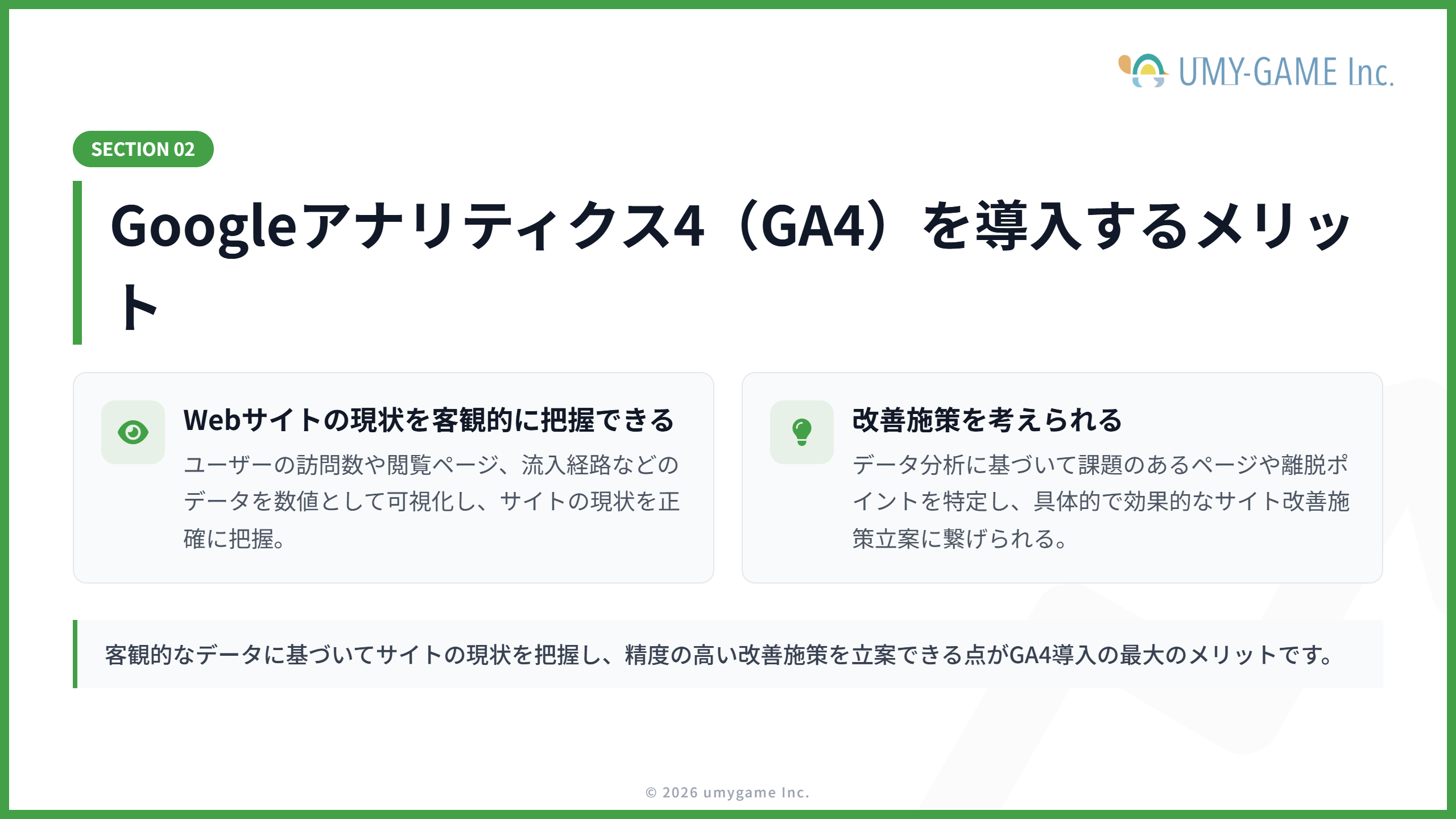
Googleアナリティクス4(GA4)を導入する最大のメリットは、Webサイトの状態をデータで把握できることです。感覚だけでサイトを運営するのではなく、実際の数値をもとに改善施策を考えられるようになります。GA4では、以下のような情報を把握できます。
- ユーザー数:どのくらいの人がサイトに訪れているか
- 表示回数:どのページがよく見られているか
- 参照元/メディア:検索、SNS、広告など、どこから流入しているか
- デバイスカテゴリ:スマートフォンとPCのどちらからのアクセスが多いか
これらを確認することで、サイト全体の現状を客観的に把握できます。また、GA4ではページ閲覧だけではなく、クリックやスクロール、ファイルダウンロード、動画再生、フォーム送信など、さまざまな行動を「イベント」として計測できます。
ユーザーがどのページを見て、どこで離脱し、どの行動が成果につながっているのかを分析できるため、サイト改善のヒントを得やすくなります。
特に、問い合わせ完了や商品購入、資料請求、会員登録など、ビジネス上重要な行動は「キーイベント」 として設定できます。キーイベントを設定すると、単なるアクセス数だけではなく、成果につながった行動を追跡できます。これにより、サイトの改善点やマーケティング施策の効果をより正確に判断できます。
Googleアナリティクス4(GA4)の導入・設定方法
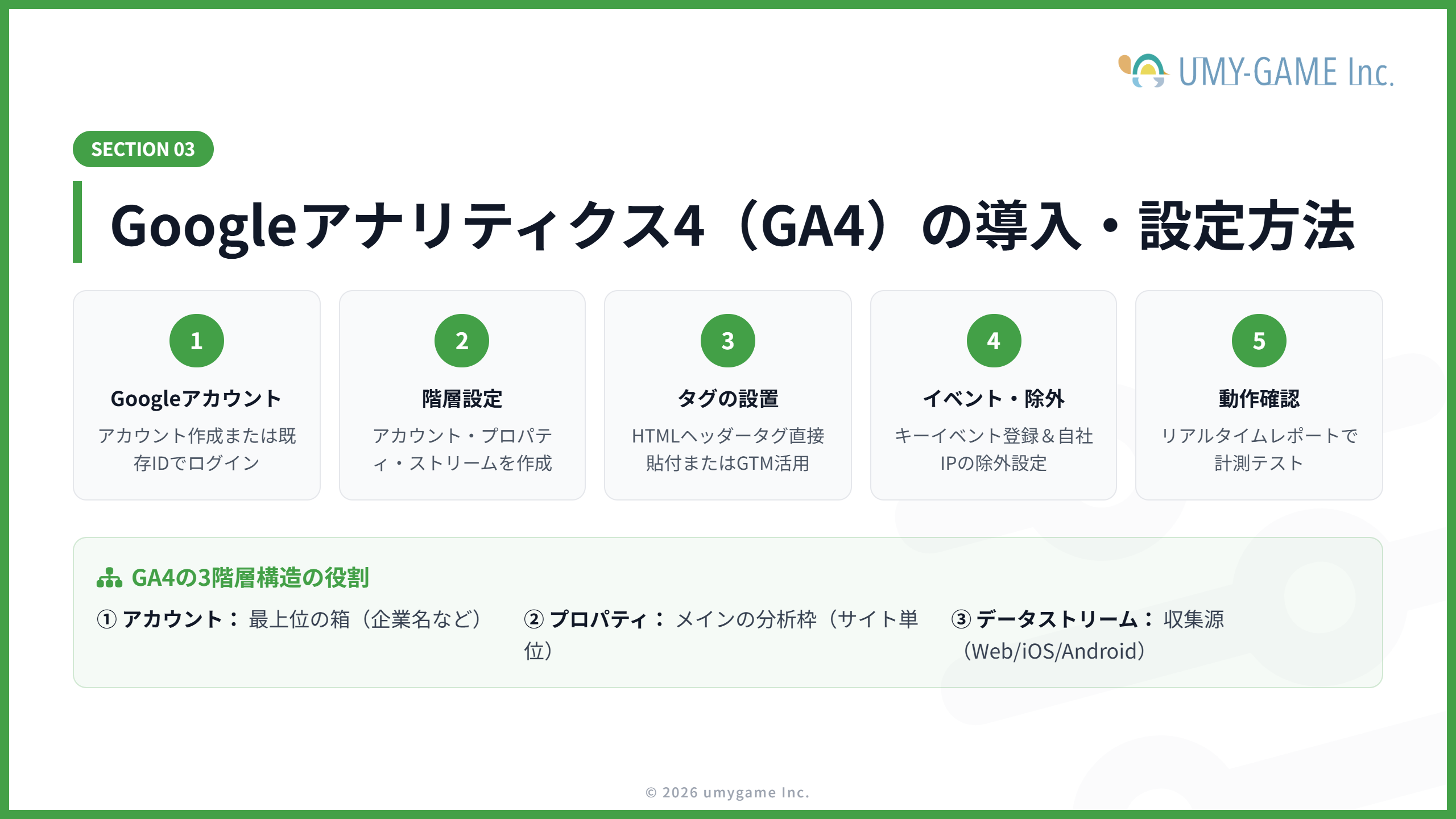
GA4を活用するには、初期設定が欠かせません。設定していないと、不正確なデータが表示される可能性もあります。ここでは、GA4の導入方法と初期設定の方法について解説します。
Googleアカウントを用意する
GA4はGoogleが提供しているサービスのため、使用するためにはGoogleアカウントが必要です。こちらのページから、アカウントを作成しましょう。既存のアカウントがある場合は、そちらを使用しても構いません。Googleアカウントが用意できたら、Googleアナリティクス4のページに移動し、ログインします。
GA4のアカウント・プロパティ・データストリームを作成する
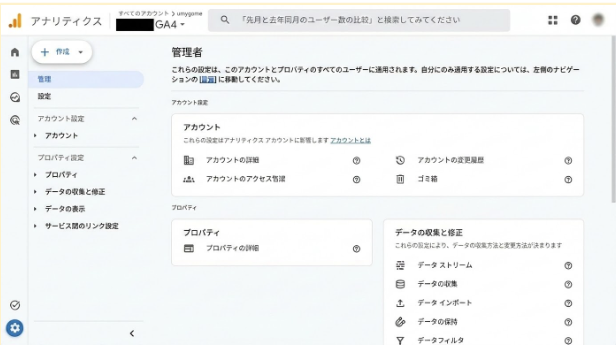
GA4では「アカウント」「プロパティ」「データストリーム」の3階層構造になっています。これらは、GA4の画面左下にある歯車のマークの「管理」から設定できます。この「管理」では、権限の設定や他ツールとの連携なども行うことができます。
アカウント
一番大きな箱です。企業名を設定することが一般的です。
プロパティ
実際にサイトやアプリのデータを分析するメインの箱です。一つのアカウントの中に、複数のプロパティを設定できます。
データストリーム
アクセスデータの収集源です。ウェブサイトのデータを表す「ウェブデータストリーム」、スマホアプリのアクセスデータを表す「iOSデータストリーム」「Androidデータストリーム」の3つがあります。
GoogleタグまたはGoogleタグマネージャーを設置する

データストリームを作成したら、WebサイトにGoogleタグを設置します。Googleタグを直接設置する場合は、GA4のウェブデータストリームで表示されるGoogleタグを、計測対象ページのHTMLの <head> 要素内に貼り付けます。Googleタグマネージャーを使う場合は、GTMのコンテナタグを設置し、GA4タグをGTM上で管理します。
ただし、GoogleタグとGTM、プラグインを重複して使うと二重計測になる可能性があるため注意しましょう。
イベント、キーイベント、内部トラフィック除外などを設定する
GA4では、ページ閲覧やクリック、スクロール、フォーム送信などのユーザー行動を「イベント」として設定して計測します。必要に応じて独自のイベントを追加しましょう。問い合わせ完了や購入完了など、成果として重要なイベントは「キーイベント」として設定します。
また、自分や社内メンバーのアクセスが混ざると分析結果がずれるため、内部トラフィックの除外も重要です。自分や社内メンバーのアクセスを除外する場合は、GA4で内部トラフィックのルールを定義し、データフィルタで除外します。
フィルタは過去データには適用されないため、最初はテスト状態で確認してから有効化しましょう。
データが取得できているか確認する
最後に、GA4にデータが正しく送信されているか確認します。通常のレポートへの反映には時間がかかる場合があります。そのため、GA4の「リアルタイム」レポートを開き、サイトにアクセスしてユーザー数やページ閲覧が反映されるか確認しましょう。
Googleアナリティクス4(GA4)の基本的な機能
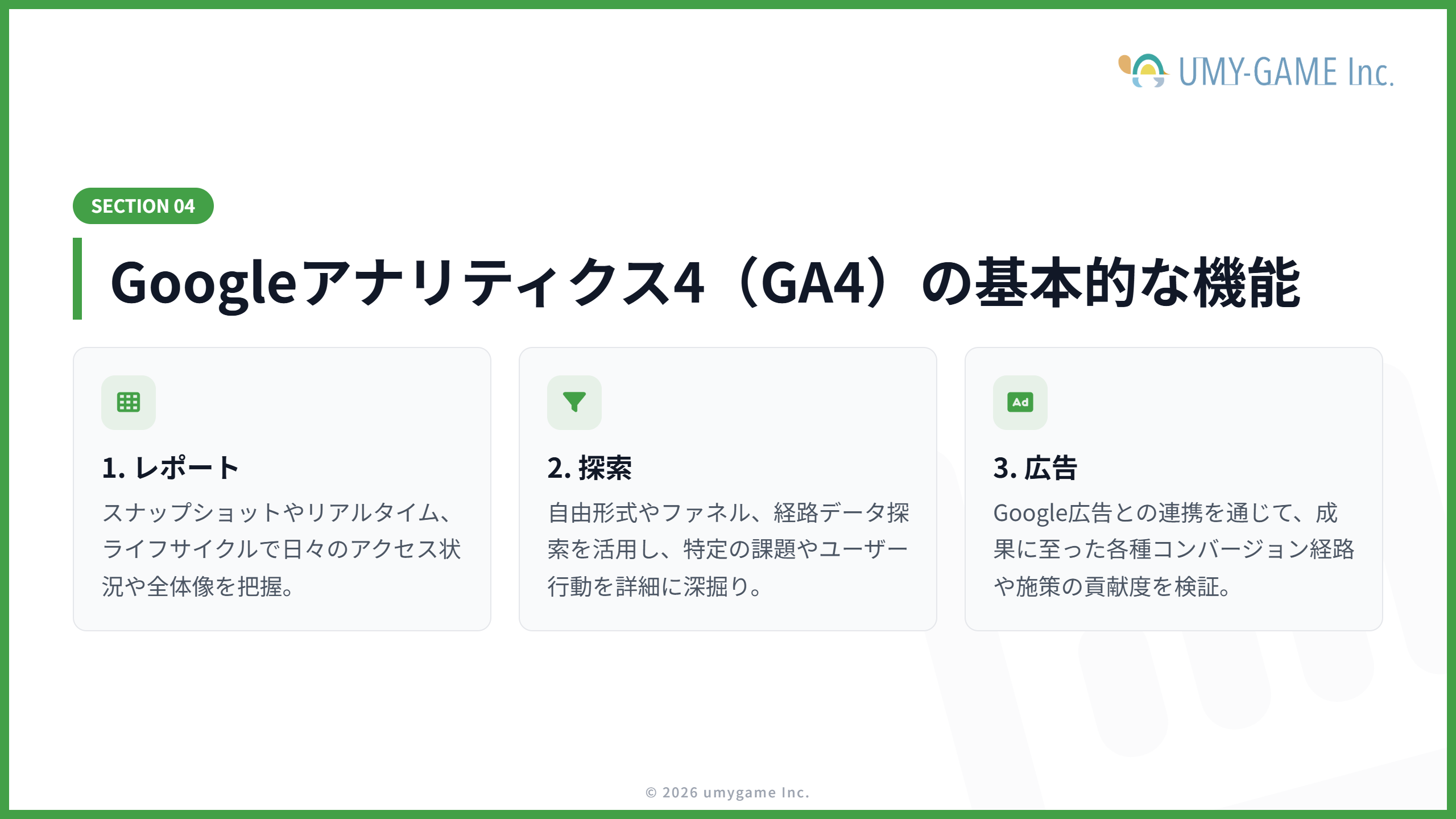
GA4の分析機能は、大きく「レポート」「探索」「広告」の3つに分けられます。まずはレポートで全体像を確認し、必要に応じて探索で詳しく分析する流れが一般的です。また、広告を運用している場合は、広告も観てみると良いでしょう。
レポート
レポートでは、サイト全体のアクセス状況やユーザー行動を確認できます。初心者の方は、まずレポート画面を見ることから始めるとよいでしょう。
レポートのスナップショット
レポートのスナップショットでは、サイトの状況を一覧で確認できます。主に以下のような情報を把握できます。
- ユーザー数
- 新規ユーザー数
- 平均エンゲージメント時間
- 表示回数
- 流入元
- よく見られているページ
- キーイベントの発生状況
サイト全体の状態をざっくり確認したいときに便利です。日々の確認画面として活用しやすいレポートです。
リアルタイムレポート
リアルタイムレポートでは、直近のユーザー行動を確認できます。GA4では、主に直近30分間のユーザー数、閲覧ページ、流入元、イベントなどを確認できます。リアルタイムレポートは、以下のような場面で役立ちます。
- GA4タグを設置した直後の確認
- キャンペーン開始直後の反応確認
- SNS投稿後のアクセス確認
- イベント計測が動いているかの確認
ただし、リアルタイムデータは一時的な状況を見るためのものです。長期的な傾向を判断する際は、通常レポートや探索とあわせて確認するようにしましょう。
ユーザー属性・テクノロジー
ユーザー属性では、ユーザーの地域、年齢、性別、興味関心などを確認できます。テクノロジーでは、デバイス、ブラウザ、OSなどを確認できます。特に、初心者が見るべきポイントはデバイス別の行動です。
スマートフォンからのアクセスが多いにもかかわらず、スマホでのエンゲージメント率やキーイベント率が低い場合、モバイル表示や操作性に課題があるかもしれません。
ライフサイクル
ライフサイクルでは、ユーザーがサイトを訪問してから成果に至るまでの流れを確認できます。主な項目は以下です。
- 集客
- エンゲージメント
- 収益化
- 維持率
集客では、ユーザーがどこから来たのかを確認できます。検索、広告、SNS、外部サイト、直接流入など、チャネルごとの成果を比較できます。エンゲージメントでは、閲覧ページやイベント、ユーザーの行動を確認できます。
収益化では、ECサイトやアプリ内購入など、売上に関するデータを確認できます。維持率では、一度訪問したユーザーが再訪しているかを確認できます。
探索
探索は、レポートよりも自由度の高い分析ができる機能です。初心者には少し難しく感じるかもしれませんが、サイト改善に役立つ重要な機能です。
自由形式
自由形式は、表やグラフを自由に組み合わせて分析できる機能です。例えば、以下のような分析ができます。
- ページ別の表示回数とキーイベント数を比較する
- 流入チャネル別にエンゲージメント率を見る
- デバイス別に問い合わせ完了率を確認する
- 新規ユーザーとリピーターの行動を比較する
探索機能を使うなら、まずは自由形式から始めるのが良いでしょう。
ファネルデータ探索
ファネルデータ探索では、ユーザーが成果に至るまでのステップを可視化できます。商品ページを見る、カートに入れる、購入手続きに進む、購入完了するといった流れが一般的です。どのステップでユーザーが離脱しているかを把握できるため、フォーム改善や購入導線の改善に役立ちます。
経路データ探索
経路データ探索では、ユーザーがサイト内でどのような順番でページを移動したかを確認できます。例えば、以下のようなことを確認できます。
- トップページの次にどのページへ移動しているか
- 問い合わせ前にどのページを見ているか
- 離脱しやすいページはどこか
- 特定のページから成果につながる導線があるか
ユーザーの動きを視覚的に把握できるため、サイト構造や内部リンクの改善に役立ちます。
セグメントの重複
セグメントの重複では、複数のユーザーグループがどの程度重なっているかを確認できます。特定のユーザー層が成果につながりやすいかを確認したいときに便利です。
ユーザーエクスプローラ
ユーザーエクスプローラでは、個々のユーザー単位で行動の流れを確認できます。ただし、個人を特定するための機能ではありません。GA4上で匿名化されたユーザーの行動を確認するものです。例えば、あるユーザーがどのページを見て、どのイベントを発生させ、最終的にキーイベントに至ったのかを確認できます。問い合わせや購入までの行動を詳しく見たい場合に役立ちます。
コホートデータ探索
コホートデータ探索では、特定の条件でグループ化したユーザーが、その後どのように行動しているかを分析できます。例えば、ある週に初めて訪問したユーザーが、翌週以降も再訪しているかを確認できます。
メディアサイト、会員サイト、アプリ、サブスクリプション型サービスなど、継続利用が重要なサイトで特に役立ちます。
ユーザーのライフタイム
ユーザーのライフタイムでは、ユーザーが長期的にどれくらい価値を生んでいるかを分析できます。短期的なアクセス数だけではなく、長期的な成果を見たい場合に活用できます。
広告
「広告」では、広告施策や成果までの経路を確認できます。特にGoogle広告を利用している場合は、GA4との連携によって分析の幅が広がります。
GA4のデータをサイト改善に活かす方法
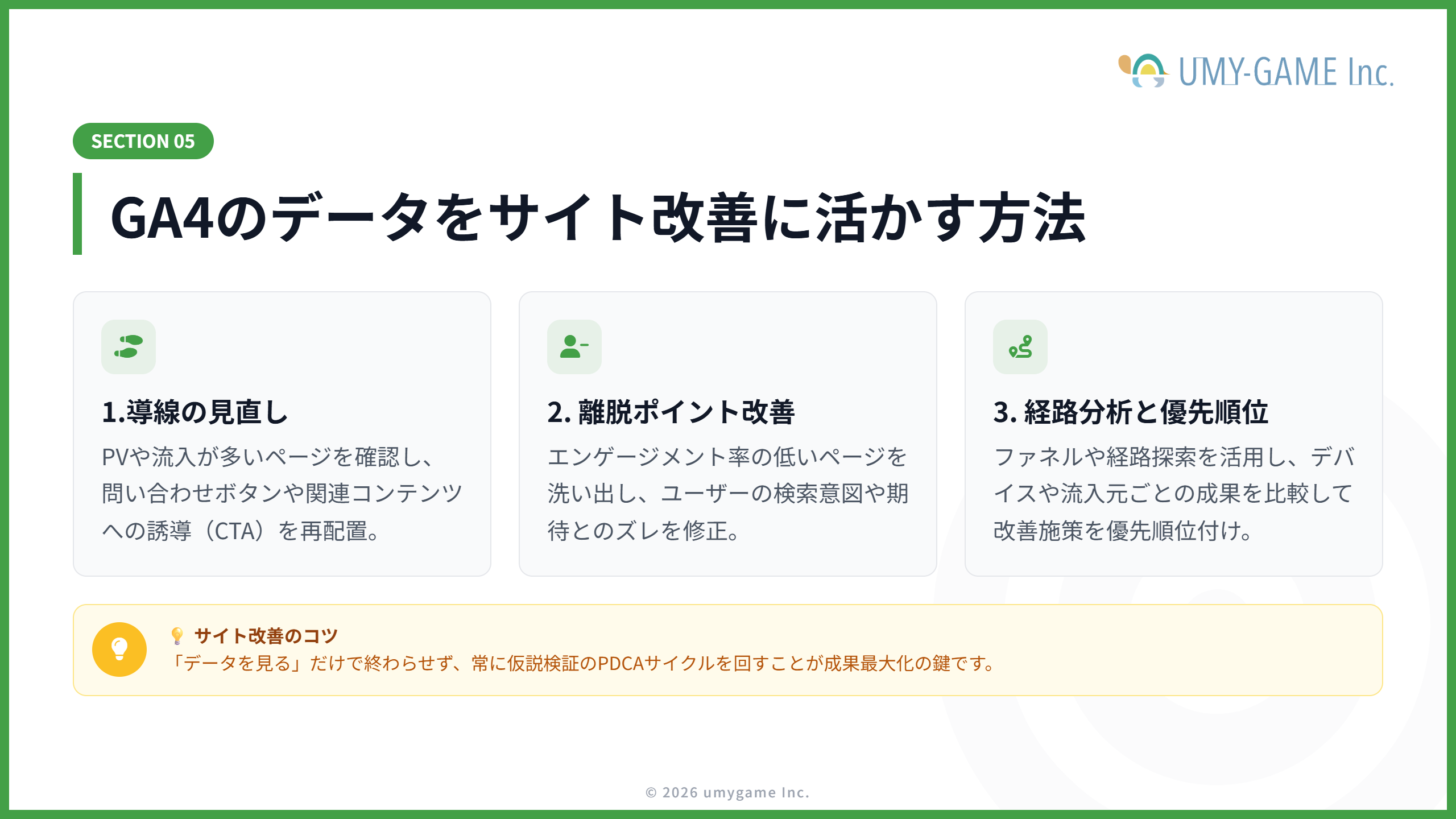
GA4は、ただデータを見るだけではなく、サイト改善に活かしてこそ効果を発揮します。まずは、流入が多いページや表示回数の多いページを確認し、問い合わせボタンや関連ページへの導線が適切に設置されているか見直しましょう。
また、エンゲージメント率が低いページや離脱が多いページは、内容がユーザーの期待とずれている可能性があります。ファネルデータ探索や経路データ探索を使えば、ユーザーがどのページを経由してキーイベントに至ったかを分析できます。
流入元、デバイス、ページ別の成果を比較し、改善優先度を決めることが大切です。
Googleアナリティクス4(GA4)を使用する際の注意点
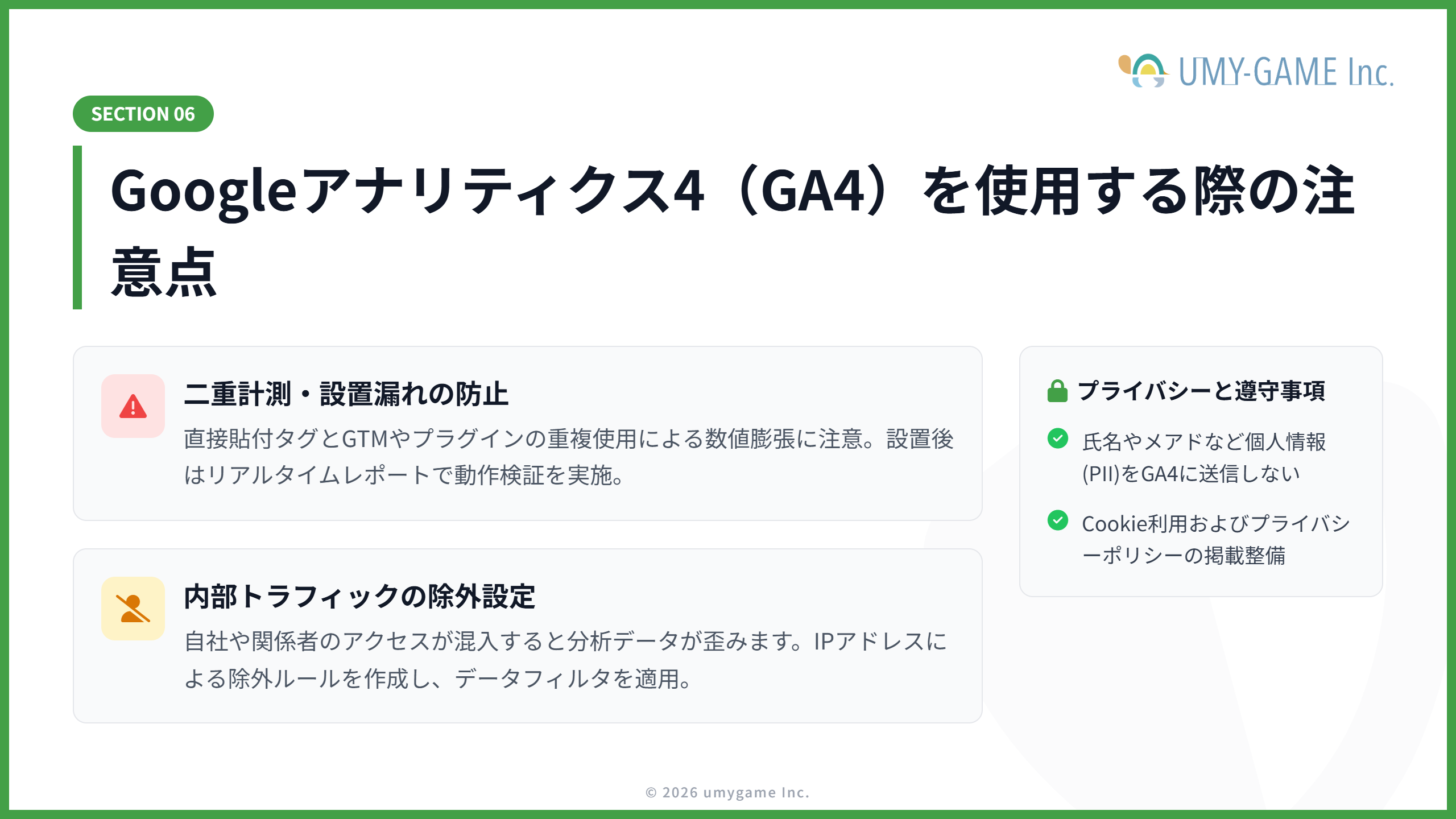
GA4を使用する際は、設定ミスや数値の誤解に注意が必要です。タグの設置漏れや二重計測があると、表示回数やイベント数が正しく集計されません。設置後はリアルタイムレポートで必ず確認しましょう。
また、自分や社内メンバーのアクセスが含まれるとデータが歪むため、内部トラフィックの除外設定も重要です。さらに、氏名やメールアドレスなどの個人情報を送信しないこと、Cookie利用やプライバシーポリシーへの記載を確認することも欠かせません。
まとめ:適切に設定してGA4をサイト運営に活用しよう
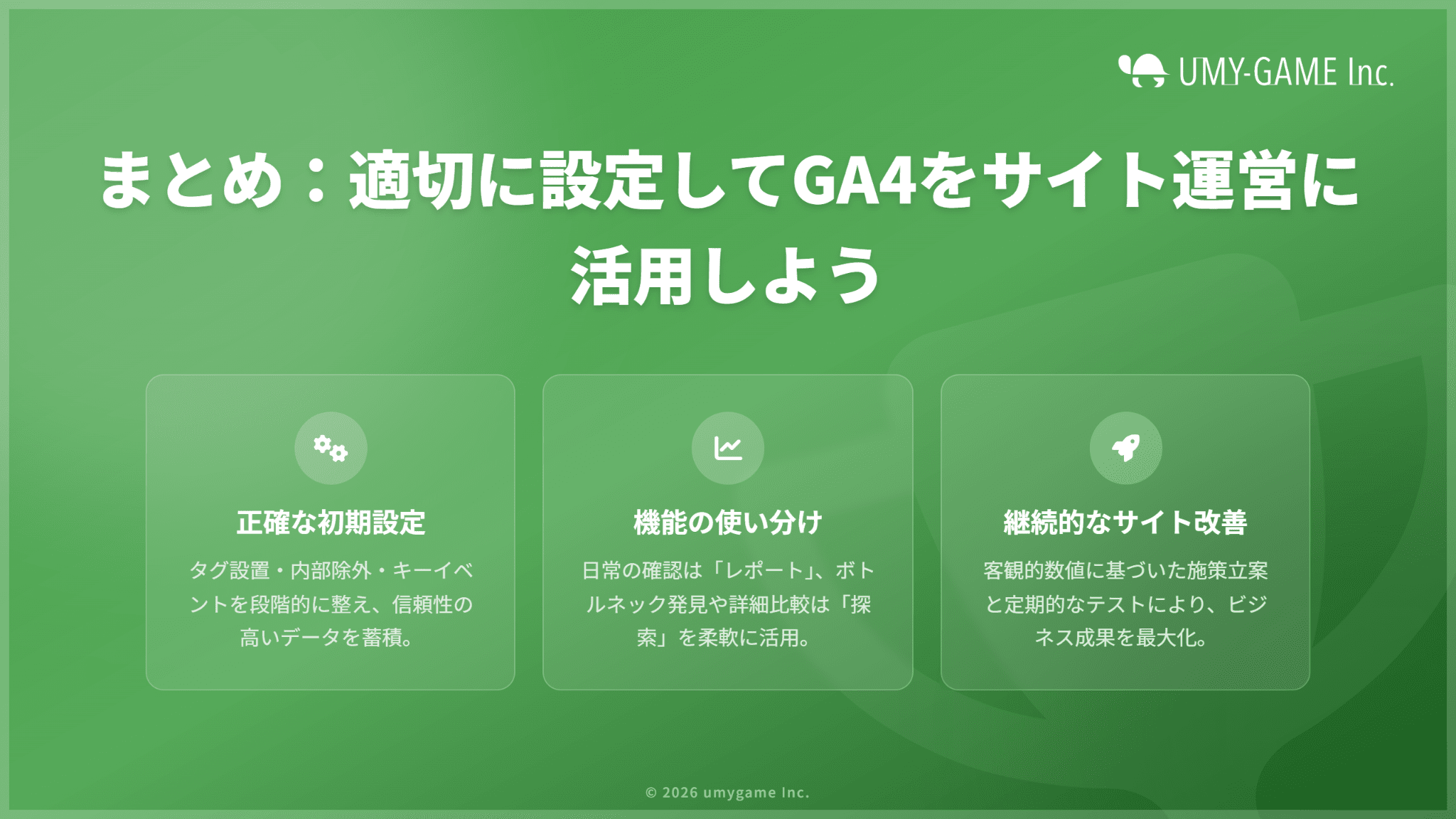
GA4の初期設定は、正確なデータ取得と効果的な分析の基盤となります。基本的なタグの設置からイベント設定、フィルタリングまで段階的に進めることで、ウェブサイトのパフォーマンスを的確に把握できます。
設定ミスを避けるためには、公式サイトの確認や定期的な動作テストが重要です。これにより、広告効果やユーザー行動の分析精度が向上し、改善策の立案に役立ちます。信頼性の高いデータをもとにした運用が、ビジネス成果の最大化につながります。