
お気軽にお問い合わせください
Googleビジネスプロフィールに写真を投稿するときの推奨サイズを解説
Googleビジネスプロフィールに写真を投稿する際は、画像のサイズやファイル形式、容量に注意が必要です。サイズが小さすぎると画像が粗く見えたり、容量が大きすぎると投稿できなかったりする場合があります。
Googleビジネスプロフィールでは、店舗写真・ロゴ・カバー写真・動画に加えて、最新情報やイベントなどの投稿に画像を添付できます。プロフィール写真には公式の推奨サイズがありますが、投稿画像は表示面によって見切れる場合があるため、重要な文字や被写体を中央に配置することが大切です。
この記事では、Googleビジネスプロフィールの写真投稿サイズ、ロゴ・カバー写真・動画の推奨スペック、写真の投稿手順、投稿できないときの原因と対処法まで解説します。
Contents
Googleビジネスプロフィールの写真・動画サイズ早見表
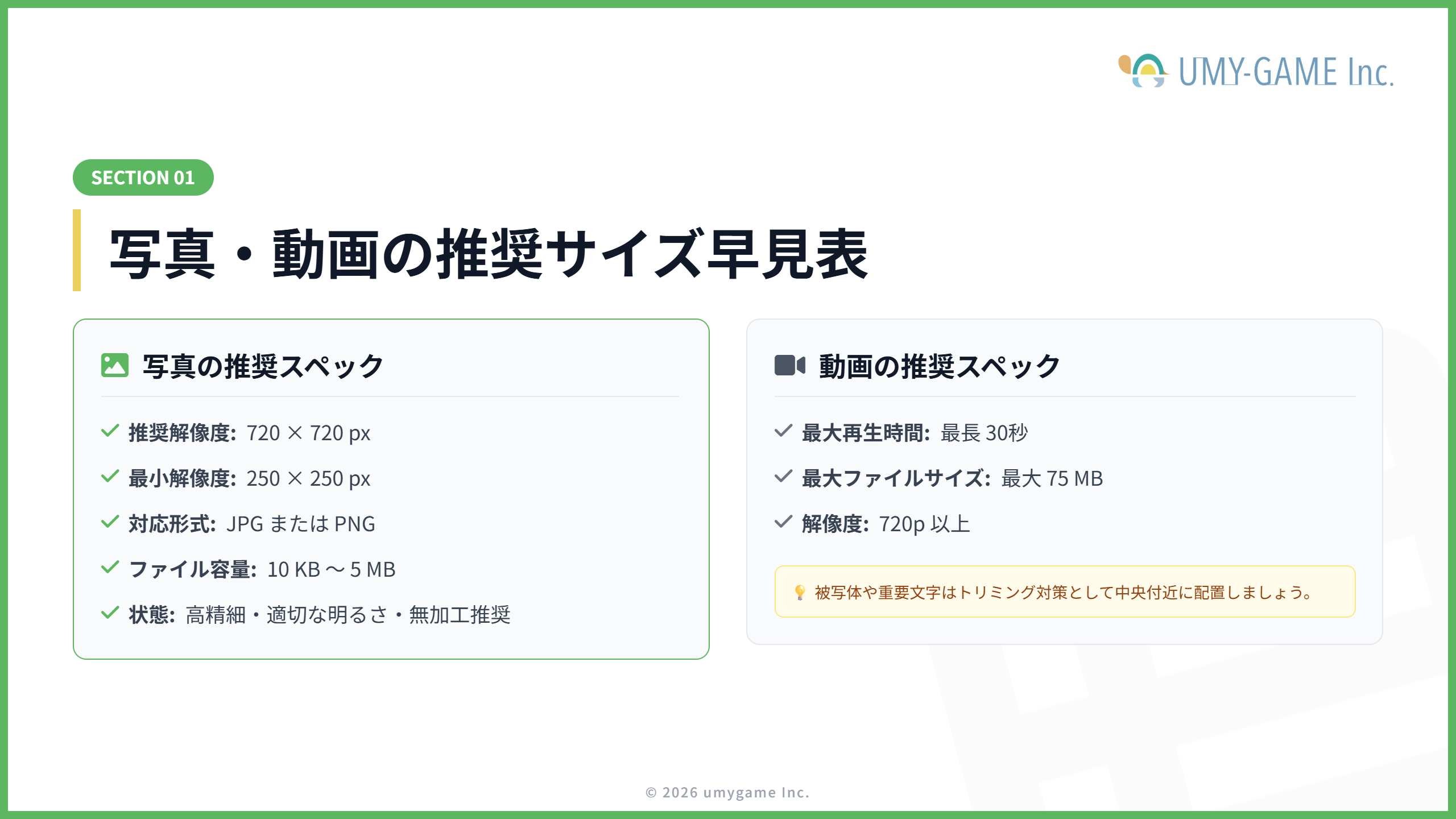
まずは、Googleビジネスプロフィールに投稿する写真や動画の推奨サイズを確認しましょう。
| 写真 | 推奨サイズ・条件 |
| 推奨解像度 | 720×720px |
| 最小解像度 | 250×250px |
| 形式 | JPGまたはPNG |
| サイズ | 10KB〜5MB |
| 条件 |
|
| 動画 | 推奨サイズ・条件 |
| 時間 | 最大30秒 |
| ファイルサイズ | 最大75MB |
| 解像度 | 720p以上 |
Googleビジネスプロフィールに写真や動画を投稿する際は、上記の条件をすべて満たすようにしましょう。
参考:Googleビジネスプロフィールヘルプ:https://support.google.com/business/answer/6103862?hl=ja&co=GENIE.Platform%3DAndroid
Googleビジネスプロフィールの写真と投稿の違い
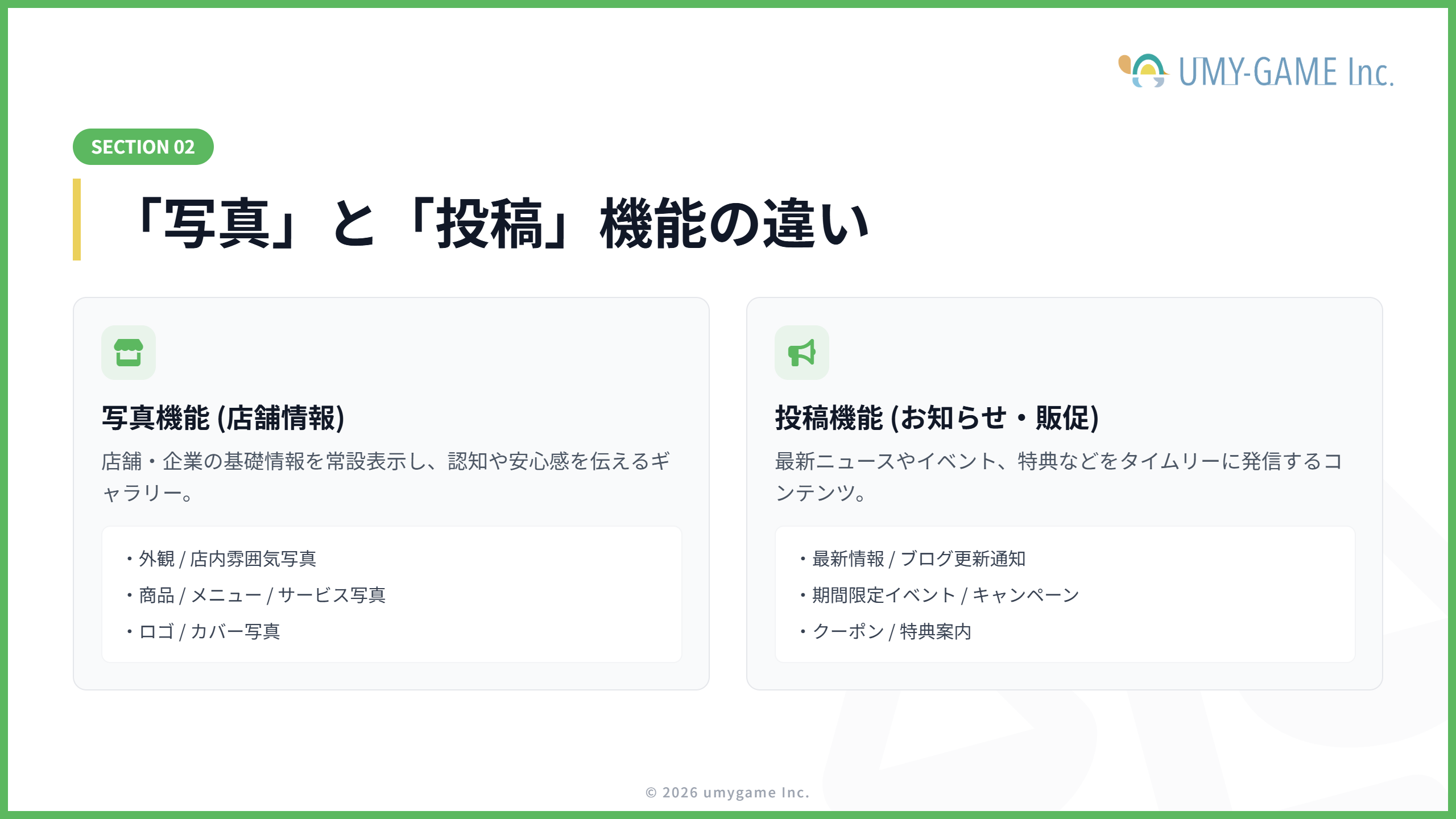
Googleビジネスプロフィールでは、写真と投稿が混同されやすいです。ここでは、それぞれの違いを詳しく解説します。
写真とは
写真は、ビジネスプロフィール内に掲載される店舗画像のことです。主に以下のような写真が該当します。
- 外観写真
- 内観写真
- 商品写真
- メニュー写真
- サービス写真
- スタッフ写真
- ロゴ
- カバー写真
これらは、ユーザーが店舗情報を確認するときに表示されます。
投稿とは
投稿は、最新情報やイベント・キャンペーン情報、特典・商品紹介などを発信できる機能です。投稿にはテキストだけではなく、画像や動画も添付できます。
つまり、「写真」は店舗情報を充実させるための画像で、「投稿」はお知らせや集客施策として使うコンテンツなのです。
Googleビジネスプロフィールに追加できる写真のタイプ
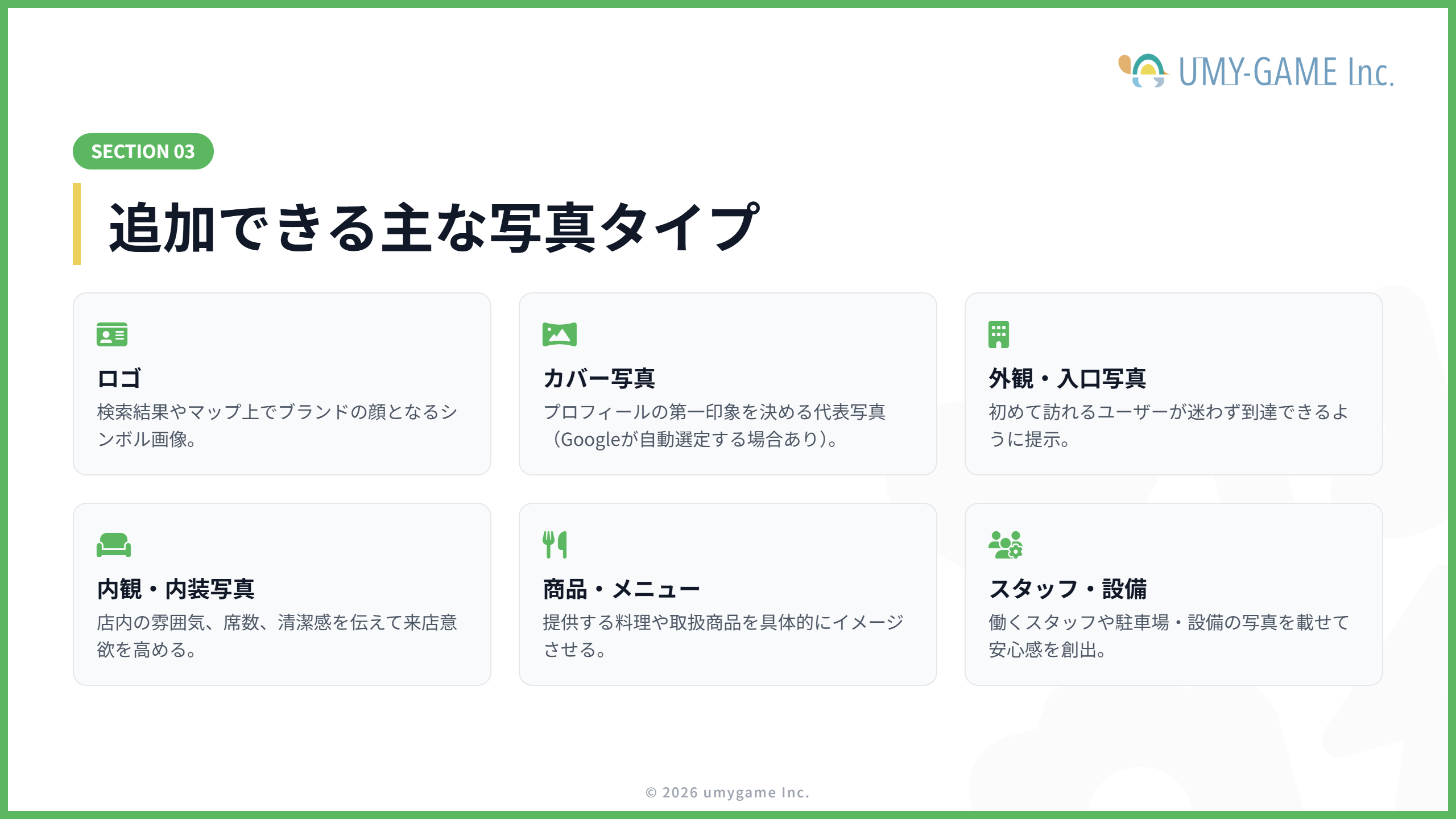
Googleビジネスプロフィールには、店舗やサービスの魅力を伝えるために複数の種類の写真を追加できます。代表的な写真タイプには、ロゴ、カバー写真、外観・内観・商品写真などがあります。それぞれ役割が異なるため、目的に合わせて適切な写真を設定することが大切です。
ロゴ
ロゴは、店舗名やブランドをユーザーに認識してもらうための写真です。Googleビジネスプロフィール上では、ビジネスのアイコンのような役割を持ちます。ユーザーが検索結果やGoogleマップ上で店舗情報を見たときに、ブランドイメージを伝えやすくなります。
カバー
カバー写真は、ビジネスプロフィールの印象を大きく左右する写真です。店舗の雰囲気や特徴が一目で伝わる画像を設定すると、ユーザーに良い第一印象を与えやすくなります。カバー写真には、以下のような写真を設定するとよいでしょう。
- 店舗の外観
- 店内の雰囲気が伝わる写真
- 代表的な商品やサービスの写真
- 看板や入口が分かる写真
- ブランドイメージを表現できる写真
ただし、カバー写真を設定しても、必ずその写真が最初に表示されるとは限りません。Google側の判断によって、別の写真が優先的に表示される場合もあります。そのため、カバー写真だけでなく、外観・内観・商品写真などもバランスよく追加しておくことが重要です。
その他
ロゴやカバー写真以外にも、Googleビジネスプロフィールにはさまざまな写真を追加できます。特に、ユーザーが来店前に確認したい情報が分かる写真を掲載すると効果的です。追加しておきたい写真の例は以下の通りです。
- 外観写真
- 入口写真
- 内観・内装写真
- 商品写真
- メニュー写真
- サービス提供中の写真
- スタッフ写真
- 駐車場の写真
- アクセスが分かる写真
- 座席や設備の写真
外観写真や入口写真は、初めて来店するユーザーが迷わず店舗を見つけるために役立ちます。内観・内装写真は、店内の雰囲気や清潔感を伝えるのに効果的です。
また、飲食店であれば料理やメニュー、美容室であれば施術スペースや仕上がりイメージ、整体院やクリニックであれば受付・施術室・スタッフ写真などを掲載すると、ユーザーの安心感につながります。
Googleビジネスプロフィールで写真を投稿するメリット
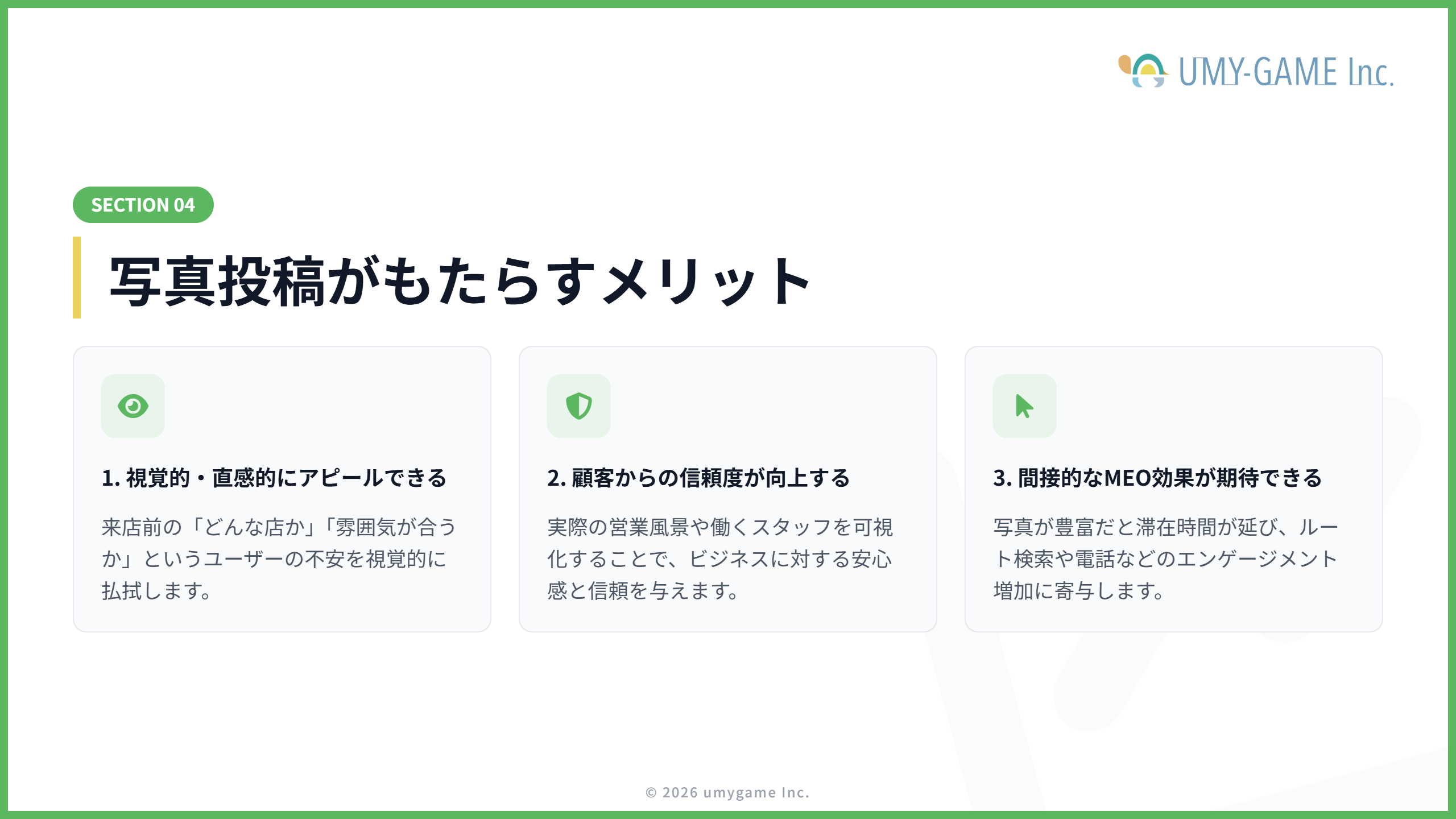
Googleビジネスプロフィールに写真を投稿すると、店舗やサービスの魅力を視覚的に伝えられます。ユーザーは来店前に、外観・店内の雰囲気・商品・スタッフの様子などを確認して、「行ってみたいか」「信頼できそうか」を判断します。
そのため、写真が充実しているプロフィールは、ユーザーに安心感を与えやすく、電話・ルート検索・Webサイトへのアクセスなどの行動にもつながりやすくなります。ここでは、Googleビジネスプロフィールに写真を投稿する主なメリットを解説します。
店舗の魅力を視覚的に訴求できる
写真は、店舗の雰囲気や商品・サービスの魅力を直感的に伝えられます。ユーザーは、来店前に「どんな雰囲気の店か」「入りやすそうか」「商品は魅力的か」を写真で判断することが多いです。特に、以下の写真は、来店前の不安を減らす効果があります。
- 店舗外観
- 入口写真
- 店内写真
- スタッフ写真
- 商品・メニュー写真
- 駐車場やアクセスがわかる写真
文章だけでは伝わりにくい情報も、写真なら一目で伝えられます。
ユーザーの信頼度を高められる
写真が少ないビジネスプロフィールは、ユーザーに不安を与える可能性があります。一方、写真が充実している店舗は、営業実態や雰囲気が伝わりやすく、安心感につながります。特に、実際の店舗写真やスタッフ写真を掲載すると、ユーザーは「信頼できそう」「初めてでも行きやすそう」と感じやすくなります。
MEO対策にもなる
写真を投稿しただけで、検索順位が直接上がるとは言い切れません。Googleのローカル検索順位は、主に関連性・距離・知名度などによって決まるとされているためです。とはいえ、写真が充実していると、ユーザーのクリック率や閲覧時間、ルート検索、電話、Webサイトアクセスなどの行動につながりやすくなるでしょう。そのため、写真投稿はMEO対策において重要な施策の1つだといえます。
Googleビジネスプロフィールで写真を投稿する手順
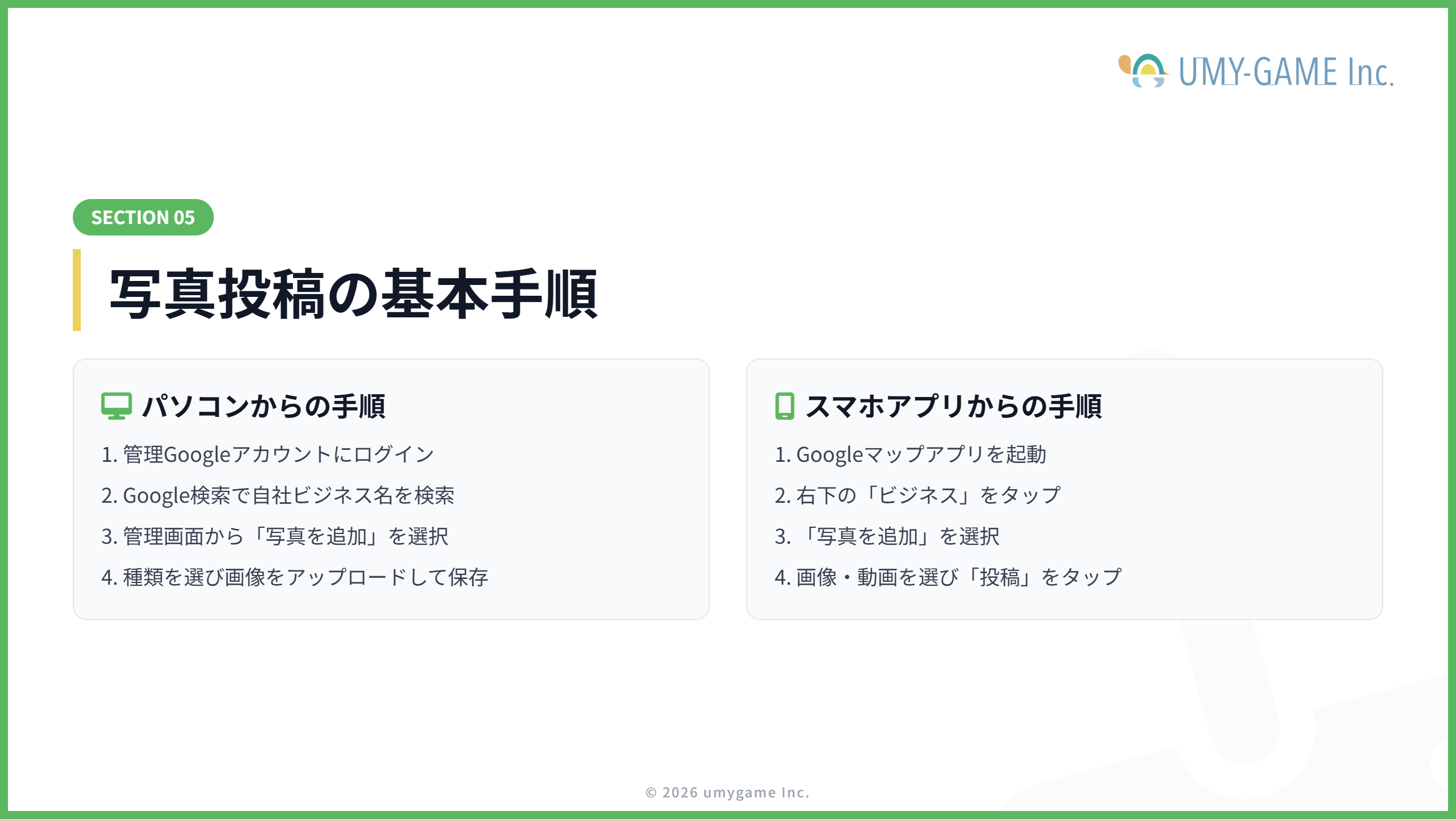
Googleビジネスプロフィールでは、パソコン・スマートフォンのどちらからでも写真を投稿できます。現在は旧Googleマイビジネスではなく、Google検索またはGoogleマップから管理するのが基本です。写真を投稿する前に、管理者権限のあるGoogleアカウントでログインしているか確認しておきましょう。
パソコンから投稿する方法
パソコンから写真を投稿する場合の手順は、以下の通りです。
- Googleアカウントにログイン
- Google検索で自社のビジネス名を検索
- 管理画面が表示されたら「写真を追加」をクリック
- 投稿したい写真の種類を選択
- 画像をアップロード
- 内容を確認して保存
ビジネスプロフィールマネージャーから管理している場合は、対象の店舗を選択して写真を追加します。通常の写真だけではなく、ロゴやカバー写真も同様に設定できます。
スマートフォンから投稿する方法
スマートフォンから投稿する場合の手順は以下の通りです。
- Googleマップアプリを開く
- 右下の 「ビジネス」をタップ
- 「[写真を追加」 をタップ
- 写真または動画を選択
- 選択が終わったら「完了」をタップ
- 右上の 「投稿」 をタップ
なお、旧Googleマイビジネスアプリは終了しているため、現在はGoogle検索やGoogleマップから管理するのが基本です。
写真の変更・削除・管理方法
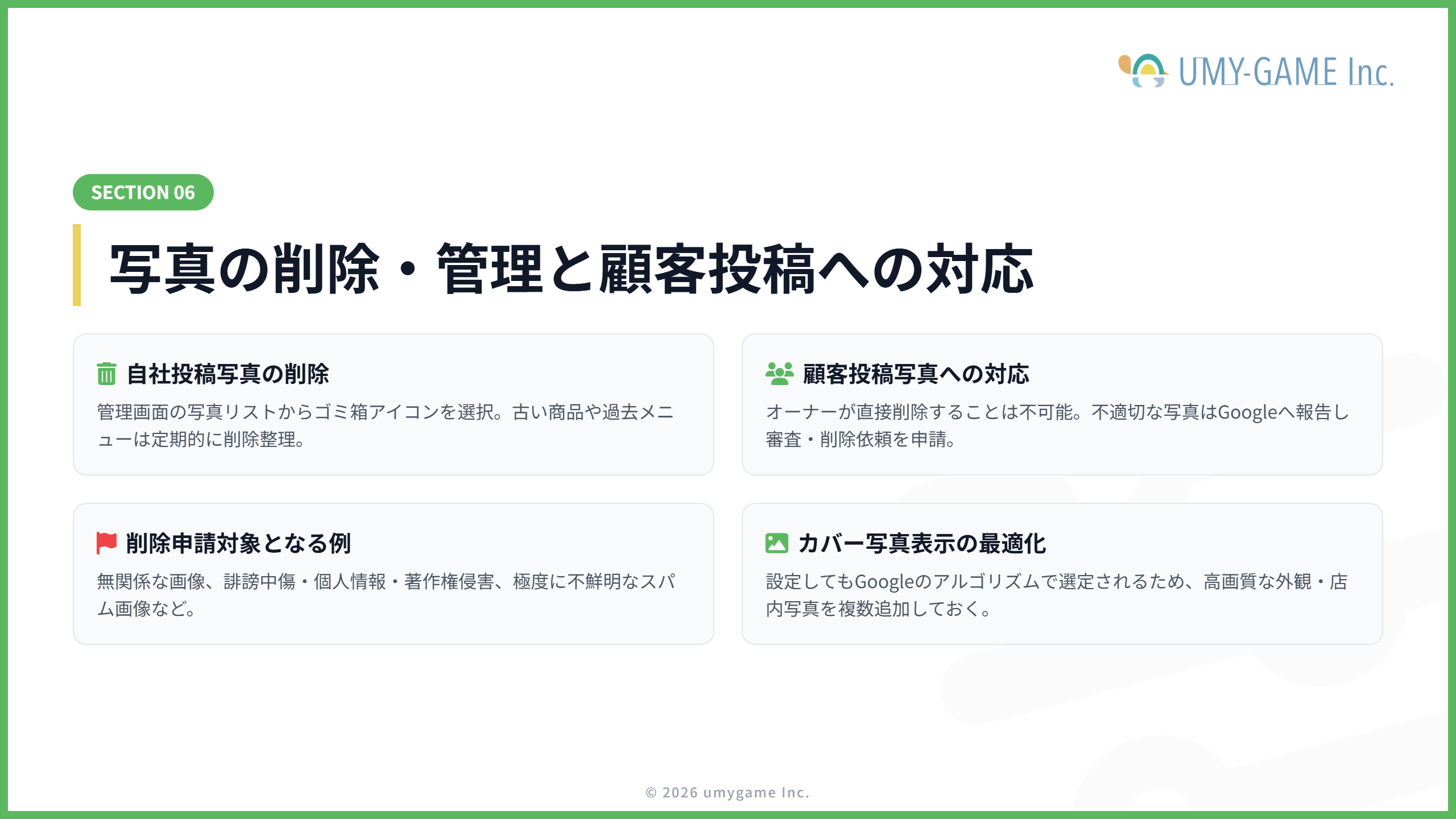
Googleビジネスプロフィールに投稿した写真は、店舗の印象を左右する重要な情報です。古い外観写真や現在提供していない商品写真が残っていると、ユーザーに誤解を与える可能性があります。そのため、投稿後も定期的に写真を確認し、必要に応じて差し替えや削除を行うことが大切です。また、自社で投稿した写真と顧客が投稿した写真では、削除や対応方法が異なります。
ここでは、自社で投稿した写真の削除方法、顧客が投稿した写真への対応、不適切な写真の削除申請、カバー写真の管理方法について解説します。
自社で投稿した写真の削除
自社で投稿した写真は、管理画面から変更・削除できます。削除手順は以下の通りです。
- Googleビジネスプロフィールを開く
- 写真管理画面を開く
- 削除したい写真を選択する
- ゴミ箱アイコンまたは削除メニューを選ぶ
- 削除を確定する
古いメニュー写真や現在の店舗状態と異なる写真は定期的に整理しましょう。
顧客が投稿した写真の対応
顧客が投稿した写真は、ビジネスオーナーが自由に削除できるわけではありません。
ただし、不適切な写真や店舗と関係のない写真、誤解を招く写真などは、Googleに報告できます。また、顧客投稿写真が目立つ場合は、自社で高品質な写真を継続的に投稿することも大切です。良い写真を増やすことで、プロフィール全体の印象を整えやすくなります。
不適切な写真の削除申請
以下のような写真は、不適切なコンテンツとして報告できる場合があります。
- 店舗と関係のない写真
- 誹謗中傷を含む画像
- 個人情報が写っている写真
- 著作権を侵害している写真
- わいせつ・暴力的な画像
- スパム目的の画像
- 実際の店舗と異なる誤解を招く写真
削除申請を行う際は、該当写真を開き、報告メニューから理由を選択します。申請後、Google側で審査が行われます。
カバー写真の設定・管理
カバー写真は設定できますが、必ずしもプロフィールの最初に表示されるとは限りません。Googleは、ユーザーにとって有用と判断した写真を自動的に表示することがあります。カバー写真が表示されない場合は、以下を確認しましょう。
- 画質が低くないか
- 暗すぎないか
- 過度な加工をしていないか
- 店舗と関係のある写真か
- サイズや容量の条件を満たしているか
- 他に高品質な写真を複数投稿しているか
カバー写真だけに頼らず、外観・内観・商品写真などをバランスよく掲載することが大切です。
写真が投稿できない・反映されない原因
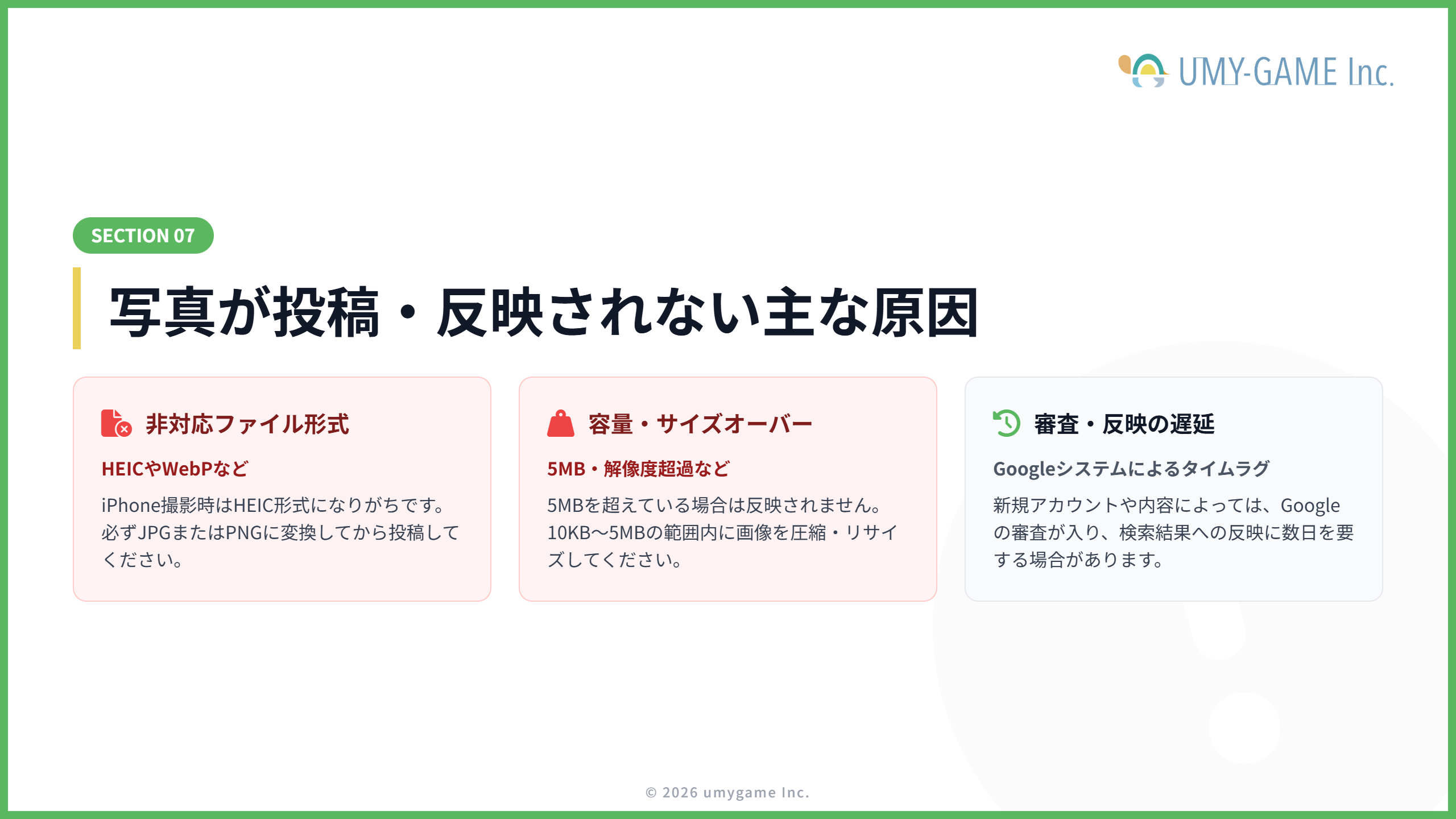
Googleビジネスプロフィールに写真をアップロードしても、「投稿できない」「エラーになる」「投稿したのに表示されない」といったケースがあります。原因は、画像サイズや容量の問題だけでなく、ファイル形式、ガイドライン違反、管理権限、Google側の審査などさまざまです。
写真が反映されない場合でも、必ずしも不具合とは限りません。条件を満たしていない画像は非表示になることがあり、投稿後にGoogleの確認が入ることで表示まで時間がかかる場合もあります。
ここでは、Googleビジネスプロフィールで写真が投稿できない・反映されない主な原因を解説します。
サイズや容量の制限超過
写真が投稿できない原因として多いのが、サイズや容量の問題です。Googleビジネスプロフィールの写真は、10KB〜5MBの範囲に収める必要があります。容量が5MBを超えている場合は、画像を圧縮しましょう。
ファイル形式が対応していない
Googleビジネスプロフィールの写真は、JPGまたはPNG形式が基本です。以下の形式は、投稿できない場合があります。
- HEIC
- WebP
- TIFF
- BMP
- GIF
特に、iPhoneで撮影した写真はHEIC形式になっていることがあるため、投稿前にJPGへ変換しておくと安心です。
ガイドライン違反
写真がGoogleのコンテンツポリシーに違反している場合、投稿できない、または投稿後に非表示になることがあります。注意すべき写真の例は以下です。
- 店舗と関係のない画像
- 過度に加工された画像
- ぼやけている画像
- 不適切な表現を含む画像
- 著作権・肖像権に問題がある画像
- 広告チラシのような画像のみの投稿
- 個人情報が写っている画像
写真は、実際の店舗・商品・サービスを正確に表すものを使いましょう。
オーナー確認や権限の問題
Googleビジネスプロフィールの管理権限がない場合、写真を投稿できないことがあります。管理メニューが表示されない場合は、以下を確認してください。
- 正しいGoogleアカウントでログインしているか
- ビジネスプロフィールのオーナーまたは管理者になっているか
- オーナー確認が完了しているか
- プロフィールが停止・制限されていないか
複数のGoogleアカウントを使っている場合は、別アカウントでログインしていないか確認しましょう。
審査・反映に時間がかかっている
写真を投稿しても、すぐに表示されない場合があります。Google側の審査や反映に時間がかかっている可能性があります。特に、新規プロフィールや初めて写真を投稿する場合は、反映まで時間がかかることがあります。しばらく待っても表示されない場合は、サイズ・形式・ポリシー違反の有無を確認しましょう。
まとめ:Googleビジネスプロフィールには適切な写真を投稿しよう
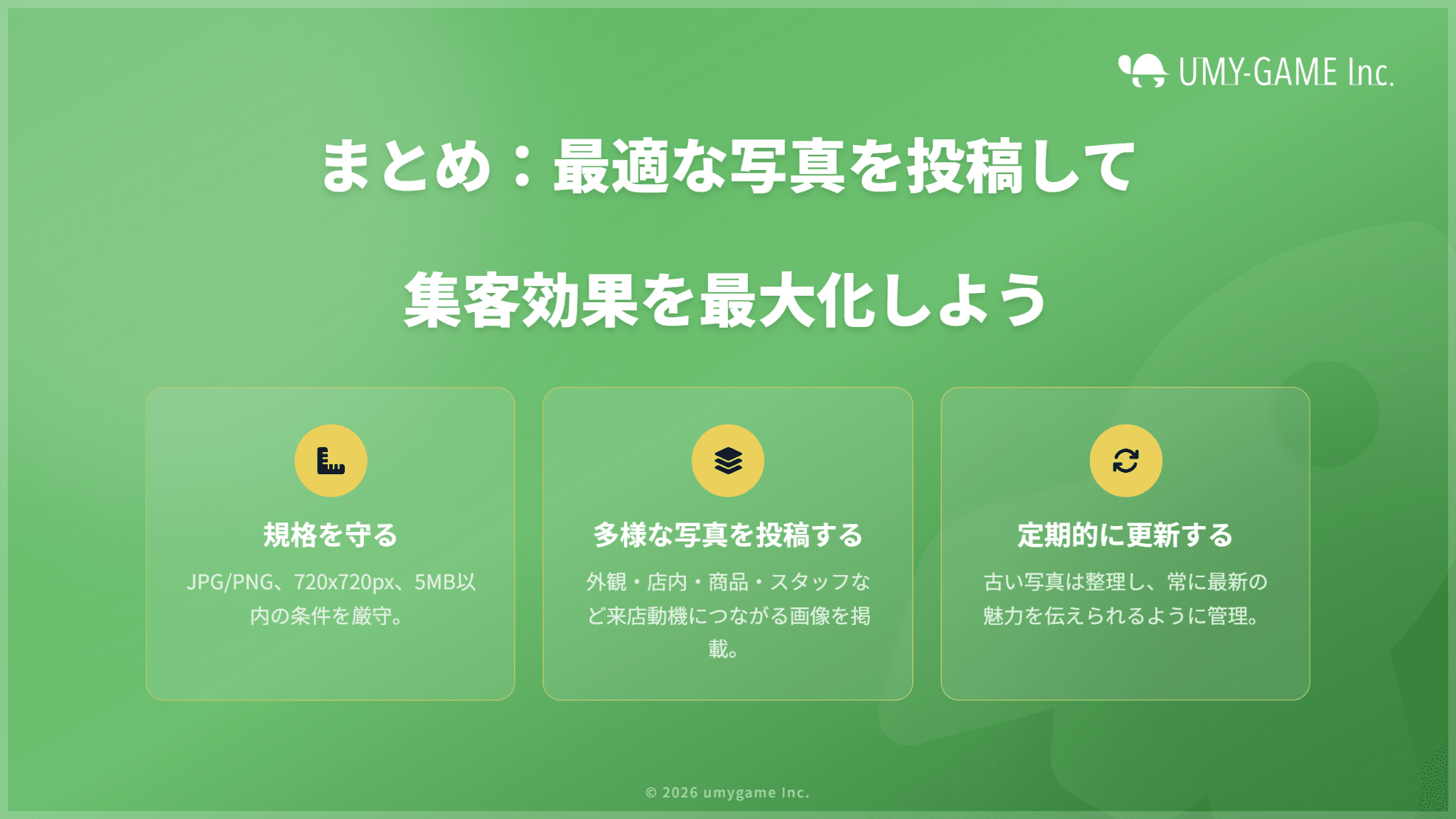
Googleビジネスプロフィールに写真を投稿する際は、サイズ・容量・形式を守ることが大切です。通常写真は、JPGまたはPNG形式で、10KB〜5MB、推奨サイズは720×720pxです。
写真は、店舗の魅力や信頼感を伝える重要な要素です。外観、内観、商品、スタッフ、メニューなど、ユーザーが来店前に知りたい情報を写真でわかりやすく伝えましょう。
定期的に写真を追加・更新することで、Googleビジネスプロフィールの印象を良くし、集客効果の向上につなげられます。